Инструкция по установке SSD диска с системой в ваш компьютер
Благодарю вас за приобретение SSD диска с операционной системой и офисными программами. В данном руководстве я пошагово расскажу о том, как установить и активировать Windows и MS Office. При возникновении каких-либо вопросов, пишите/звоните, буду рад вам оперативно помочь.
- Убедитесь, что компьютер полностью выключен от сети. Если подключение производится к ноутбуку, необходимо также отсоединить батарею.
- Отключите от материнской платы любые другие диски или флешки до тех пор, пока не настроите систему на приобретённом SSD. Если в DVD-приводе находится оптический диск, также вытащите его. Если подключение производится к ноутбуку, убедитесь, что отключены любые диски в любых слотах (SATA 3, NVMe, mSata и т.д.) и не установлен диск через переходник Optibay в DVD. Данная рекомендация поможет не запутаться с загрузкой нужного устройства и лишит Вас необходимости самостоятельного конфигурирования настроек BIOS.
- Не подключайте к компьютеру интернет до тех пор, пока при установке операционной системы не увидите рабочий стол. Вытащите кабель из сетевой карты. Если Windows на этапе установки обнаружит интернет-соединение, она не даст вам создать локальную учётную запись.
После подключения диска во время установки (первоначальной настройки) операционной системы ни коем случае не отключайте компьютер от источника питания и не перезагружайте его с кнопки, пока процесс не завершится. Это может сломать процесс установки!
Разделы инструкции:
/4961639.png) Установка диска в компьютер (видео инструкция)
Установка диска в компьютер (видео инструкция) Первоначальная настройка операционной системы Windows
 Установка драйверов
 Установка и активация офисного пакета программ MS Office
Решение проблем:
Разверните нужный пункт для просмотра нажатием на треугольник
При подключении диска старт настройки системы автоматически не происходит
- Отключите любые другие устройства хранения данных от компьютера (особенно, если на нём раньше стояла другая Windows), кроме приобретённого SSD. Возможно, по умолчанию компьютер пытается загрузиться с другого диска, на котором операционной системы нет.
- Проверьте порядок загрузки устройств в BIOS вашего компьютера/ноутбука. Первым приоритетом у вас должен быть настроен приобретённый SSD.
Что такое BIOS?
Аббревиатура BIOS расшифровывается с английского как basic input/output system, то есть базовая система ввода/вывода. Представляет собой набор микропрограмм для работы с аппаратурой стационарного компьютера или ноутбука. Относится к программному обеспечению.
BIOS обеспечивает самую минимальную, но чрезвычайно необходимую функциональность, которая позволяет загрузиться операционной системе.
Процесс загрузки BIOS длится очень короткое время, зачастую — меньше секунды. Но сама программа имеет очень большое значение. Ее можно назвать самой главной микропрограммой на вашем компьютере, которая всегда автоматически запускается первой, еще до активации операционной системы.
- Как настроить приоритет загрузки (в видео инструкции ниже ставят первым приоритетом загрузочную флешку, однако для SSD принцип аналогичен):
- Как войти в BIOS?
Список Клавиш для Входа в BIOS :
📀 На ноутбуках Acer - F2
📀 На ноутбуках ASUS - F2
📀 На ноутбуках DELL - F2
📀 На ноутбуках DEXP - F2
📀 На ноутбуках HP Pavilion - F10
📀 На ноутбуках Huawei - F2
📀 На ноутбуках Lenovo - F2 либо Novo Button (маленькая кнопка сбоку)
📀 На ноутбуках MSI - Удерживать DELETE, либо F2, F8, F11
📀 На ноутбуках Samsung - F1, F2, F8, F11
📀 На ноутбуках Sony - Удерживаем Esc или F2 или F10
📀 На ноутбуках Toshiba - Удерживаем F2 или F12
- Выставите в BIOS режим загрузки Legacy, если у вас стоит UEFI. Подробнее о режимах и как их изменять можно изучить в данном видео:
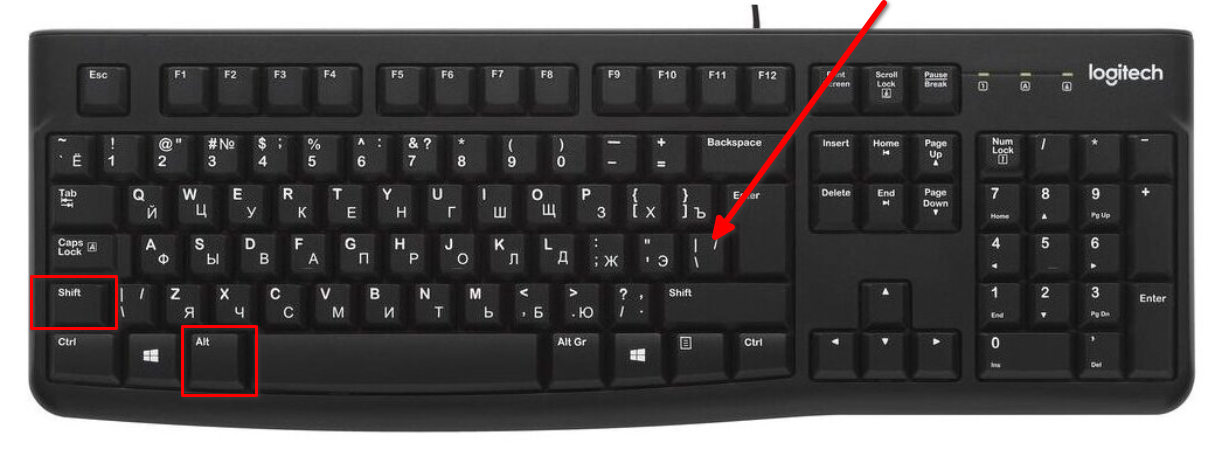
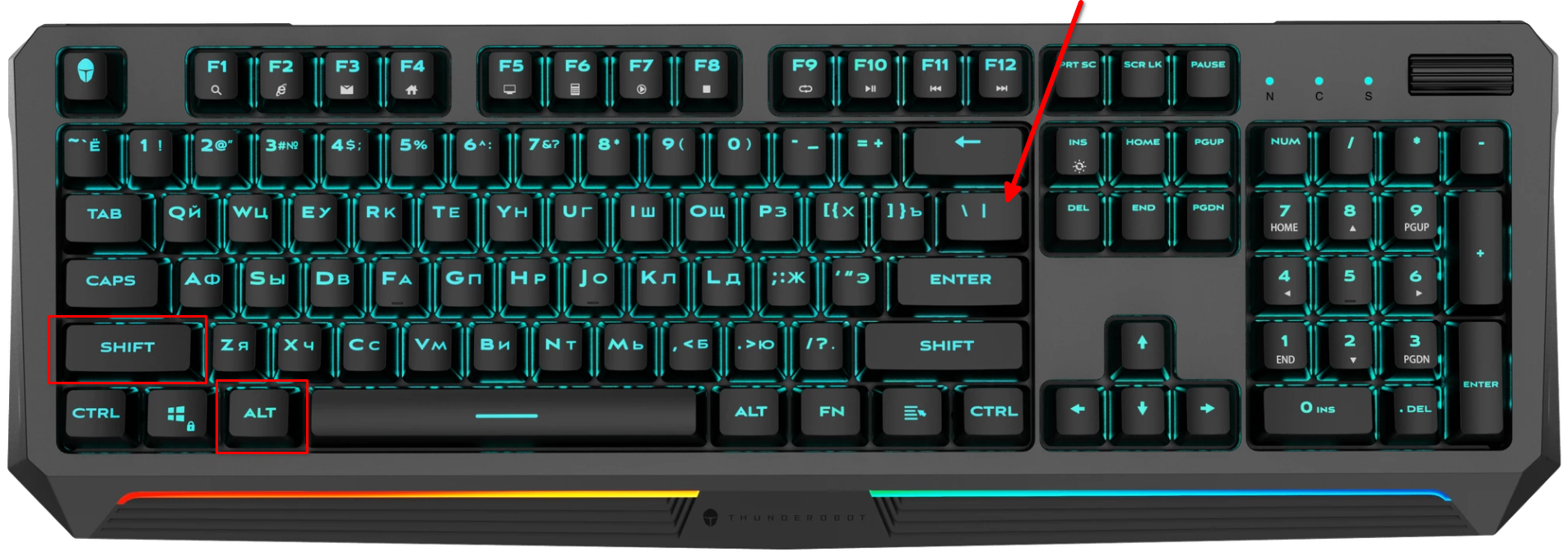
Как ввести символ вертикальной черты | с клавиатуры во время процесса активации Windows/Office?
Вам необходимо переключиться на английскую раскладку (по умолчанию в Windows за это отвечает одновременное нажатие и отпускание левых клавиш Shift + Alt) и затем вместе с зажатой клавишей Shift нажать кнопку, на которой могут быть изображены одновременно следующие символы: \, |, /. На разных клавиатурах они могут располагаться в разных местах. Приведу пример наиболее часто встречающихся положений:
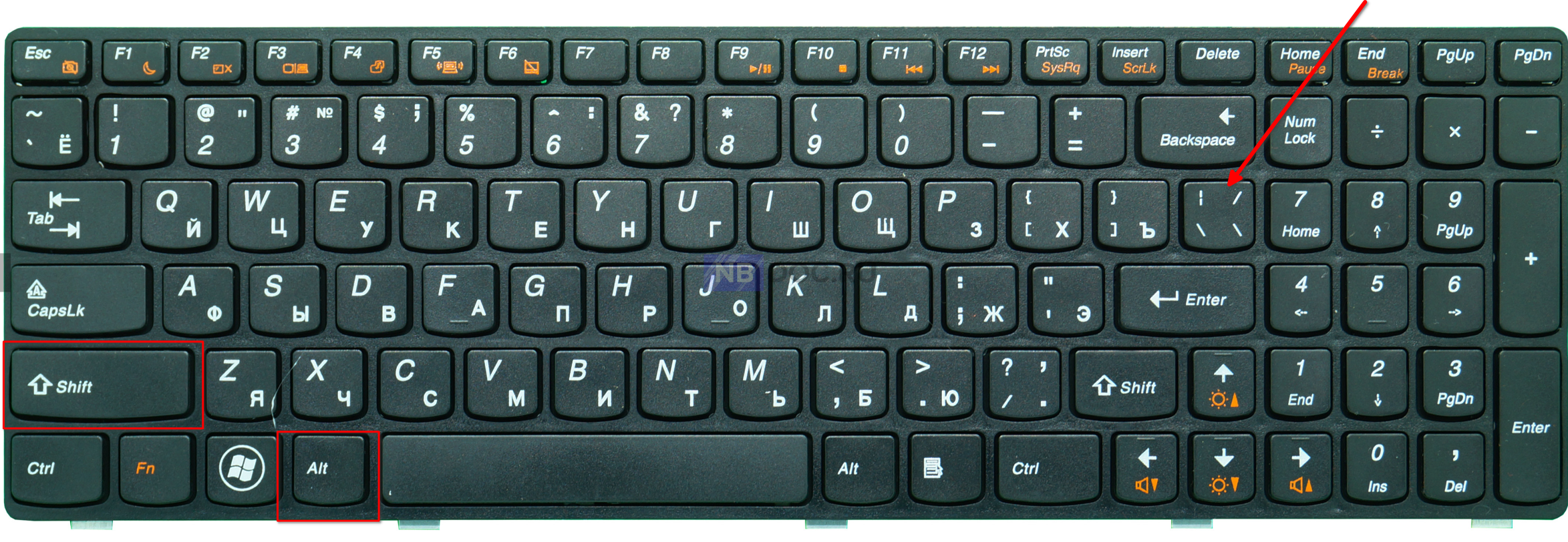
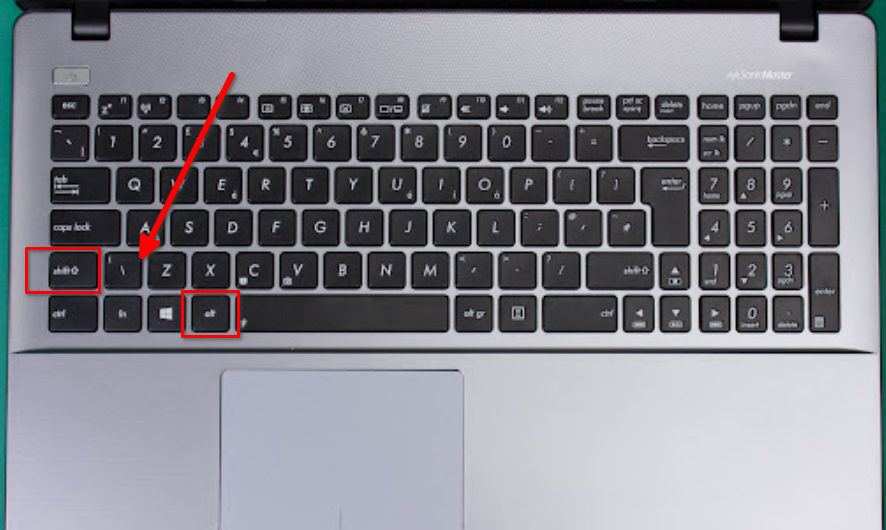
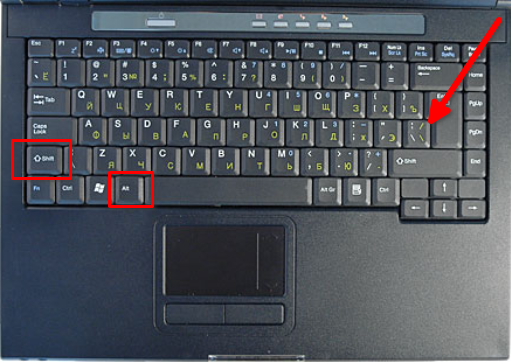
Возникает ошибка “Невозможно разрешить удалённое имя ‘massgrave.dev’” или “get.activated.win" во время процесса активации Windows/Office
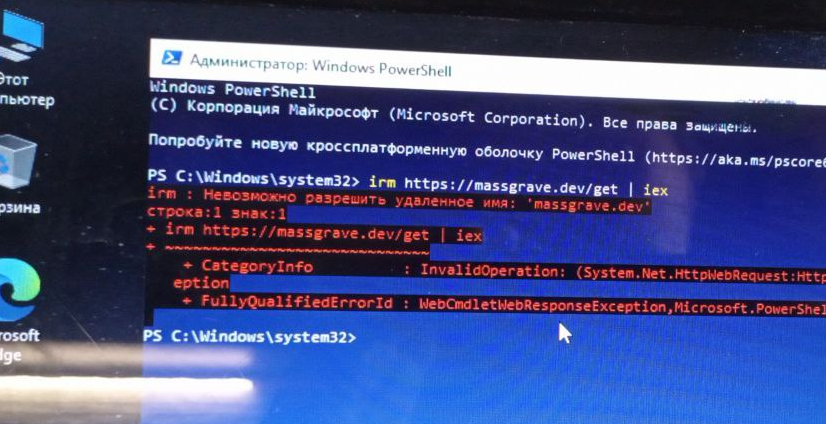
Данная ошибка означает, что скрипт активации не может загрузить всю необходимую для своей работы информацию. Как это исправить:
- Убедитесь, что вы верно перепечатали/скопировали команду и, в особенности, не ошиблись при вводе сайта. По возможности откройте инструкцию непосредственно на вашем компьютере, где производится активация, и скопируйте все команды.
- Необходимо проверить подключение к интернету
- Проверьте корректность настройки даты и времени компьютера. Если дата или время отстают, это также может препятствовать работе скрипта
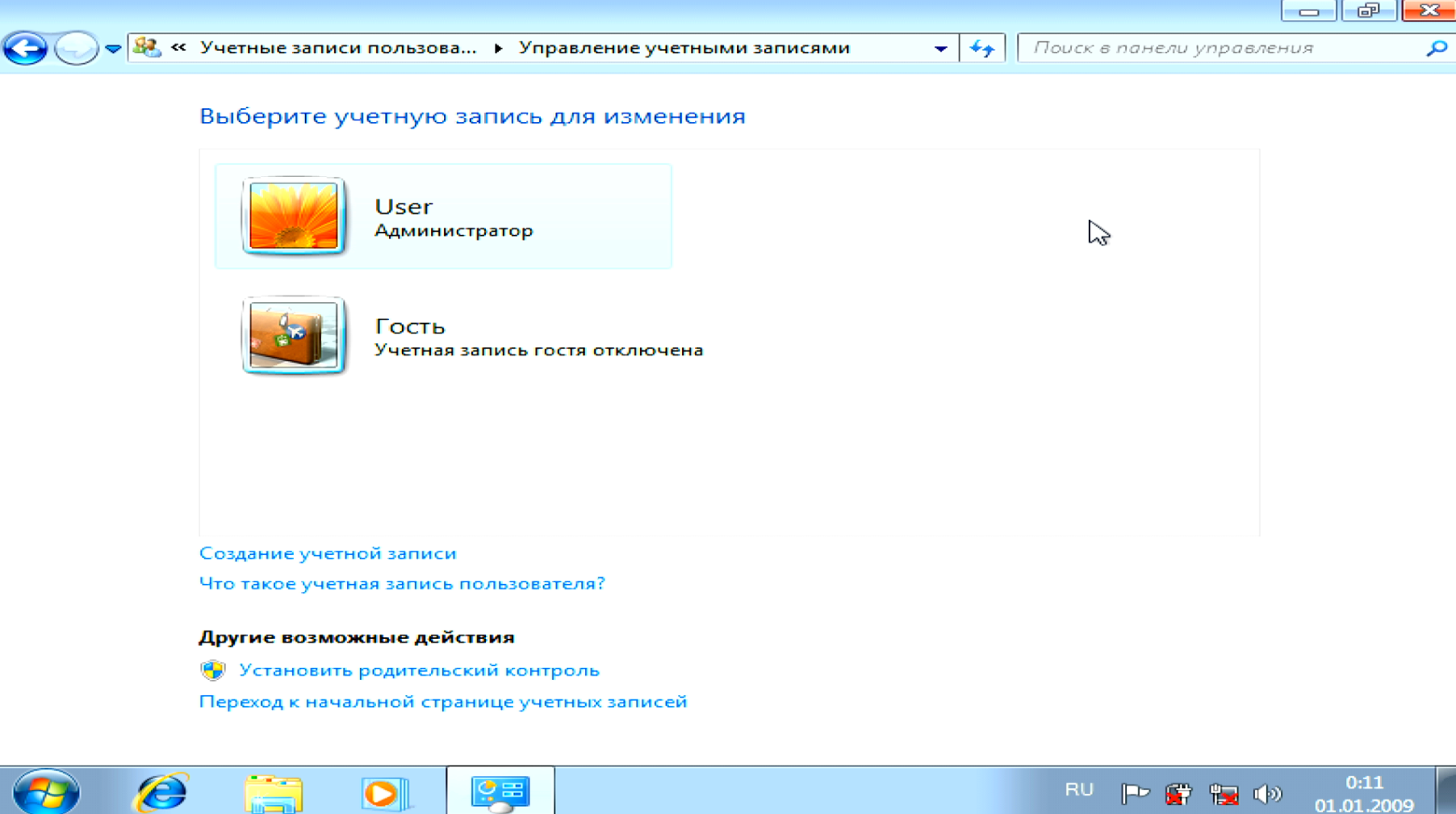
Появился лишний пользователь в системе. Как его удалить?
На вашем диске присутствует лишняя учётная запись, так как она была необходима, чтобы подготовить систему к предустановке на SSD. Данный пользователь может быть легко удален:
Для Windows 10
Для Windows 11
Для Windows 7
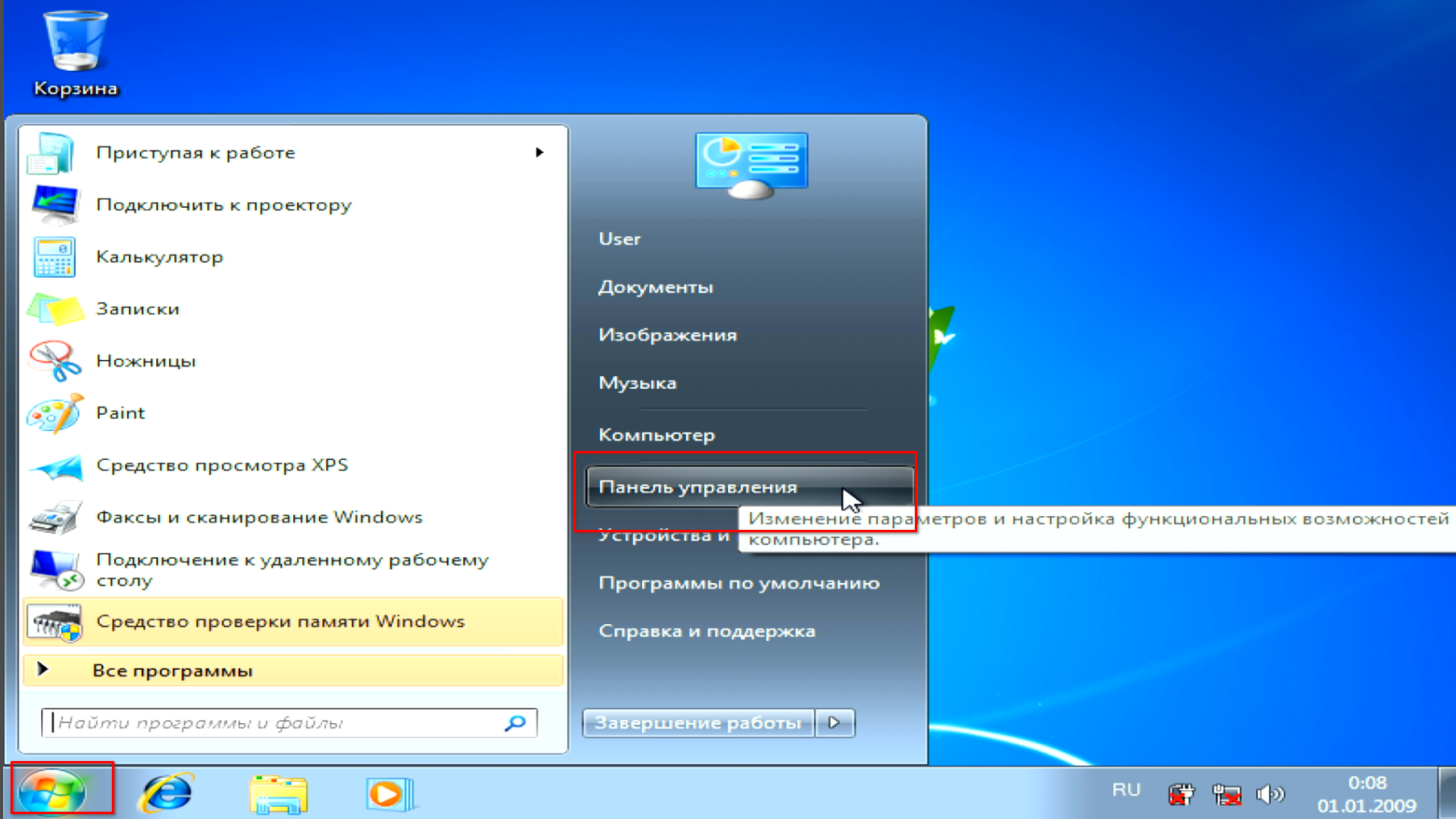
- Нажмите “Пуск” → “Панель управления”:
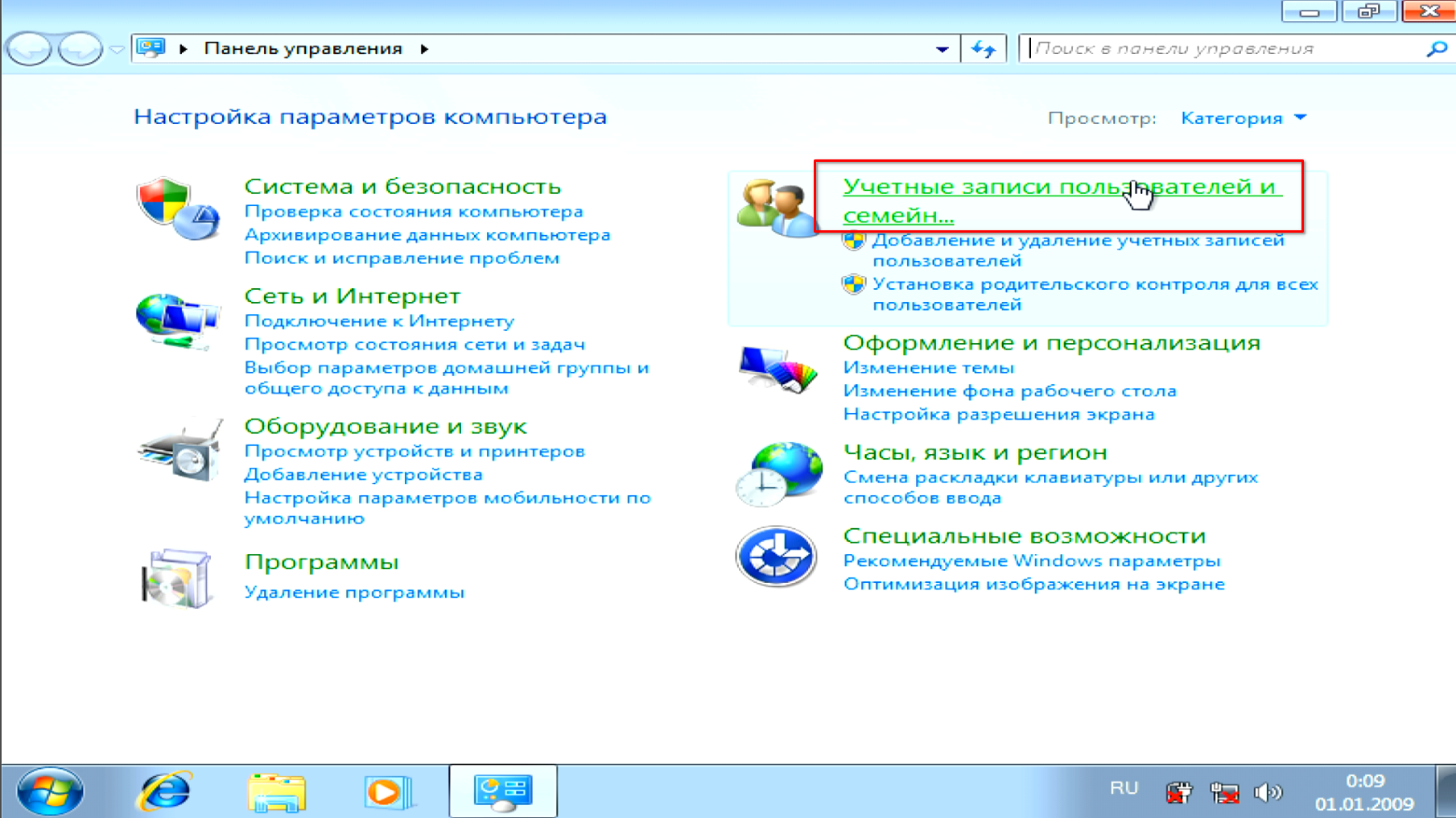
- Далее ссылку “Учётные записи пользователей..”:
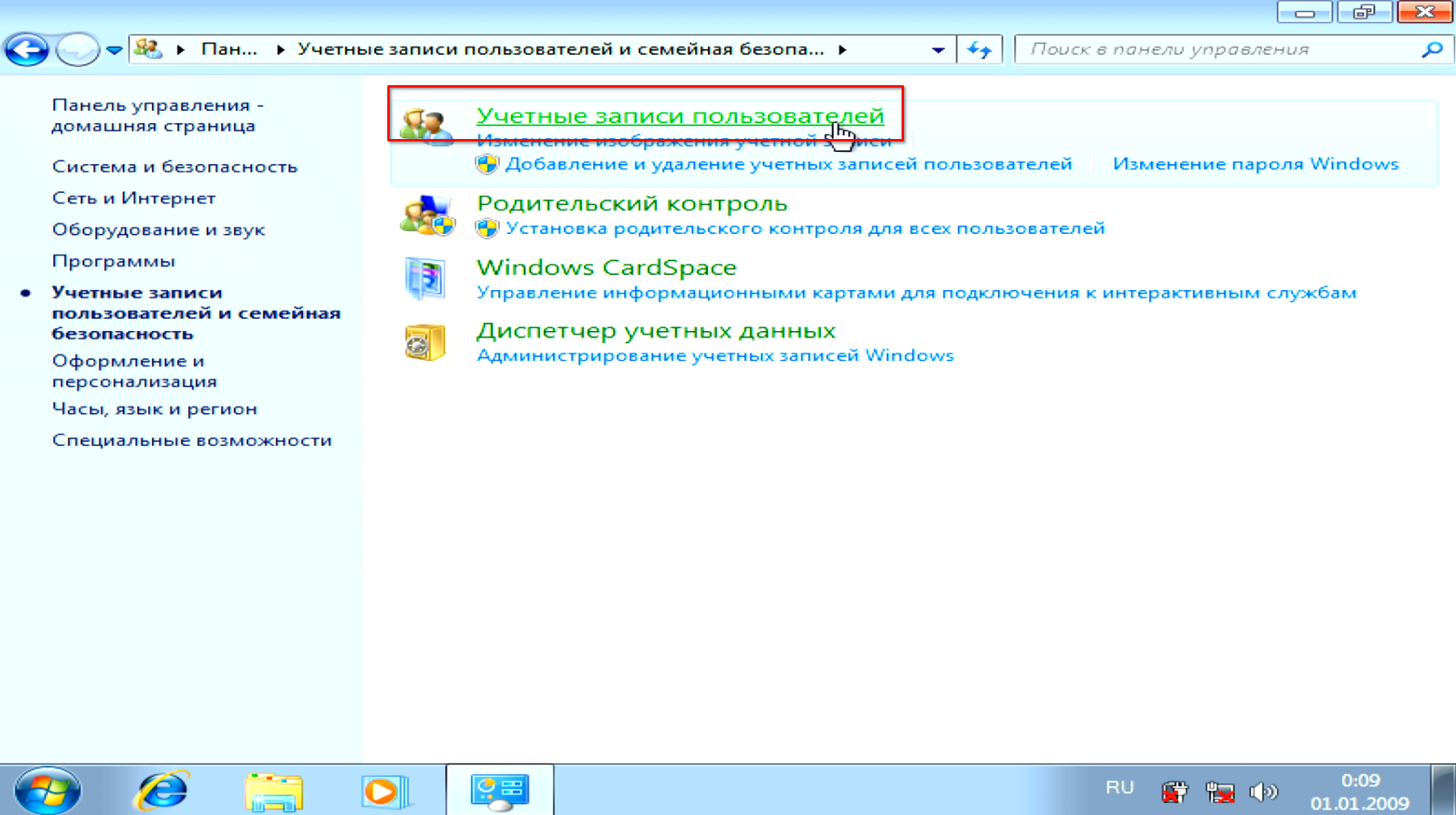
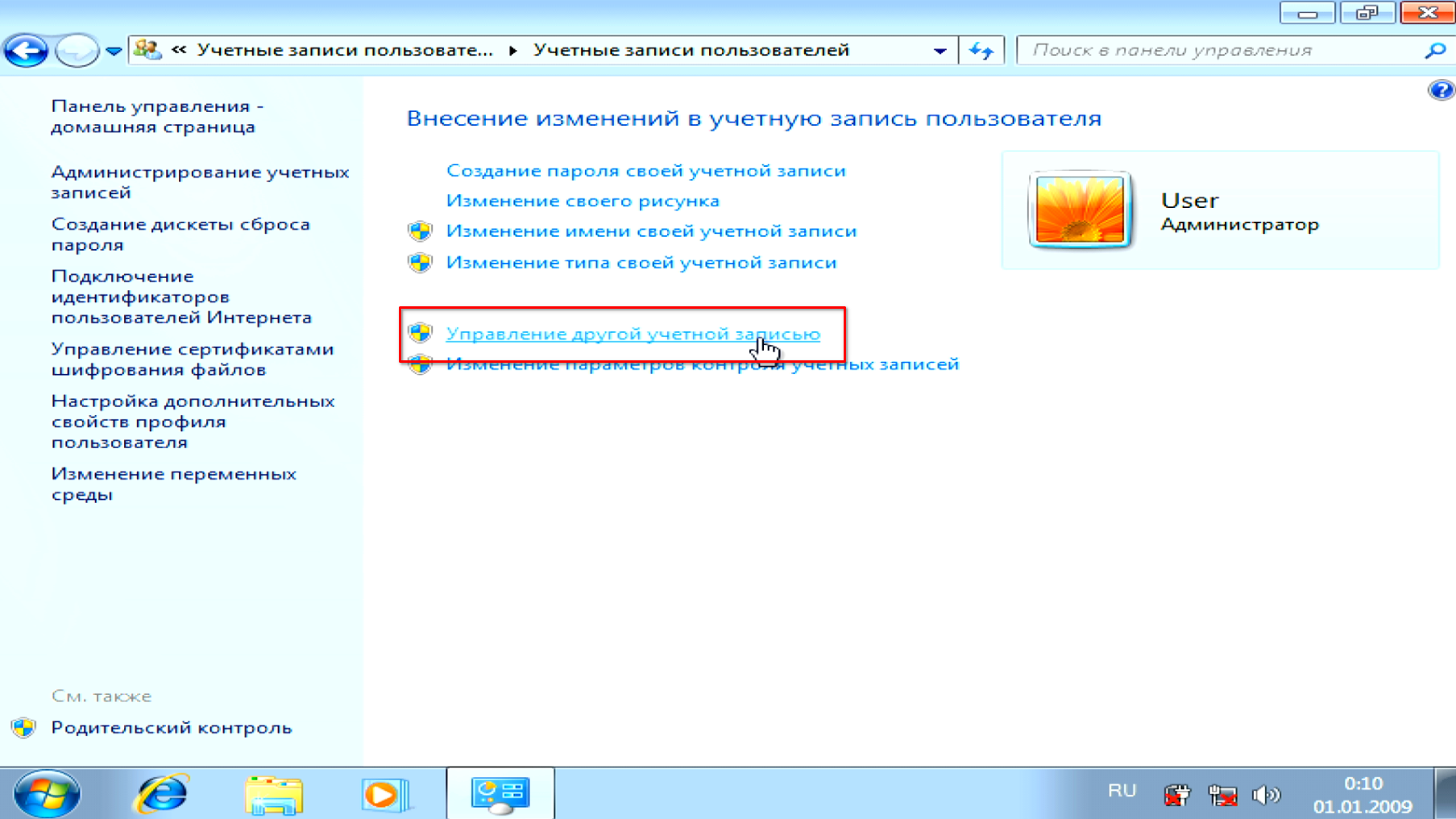
- Далее “Управление другой учётной записью”:
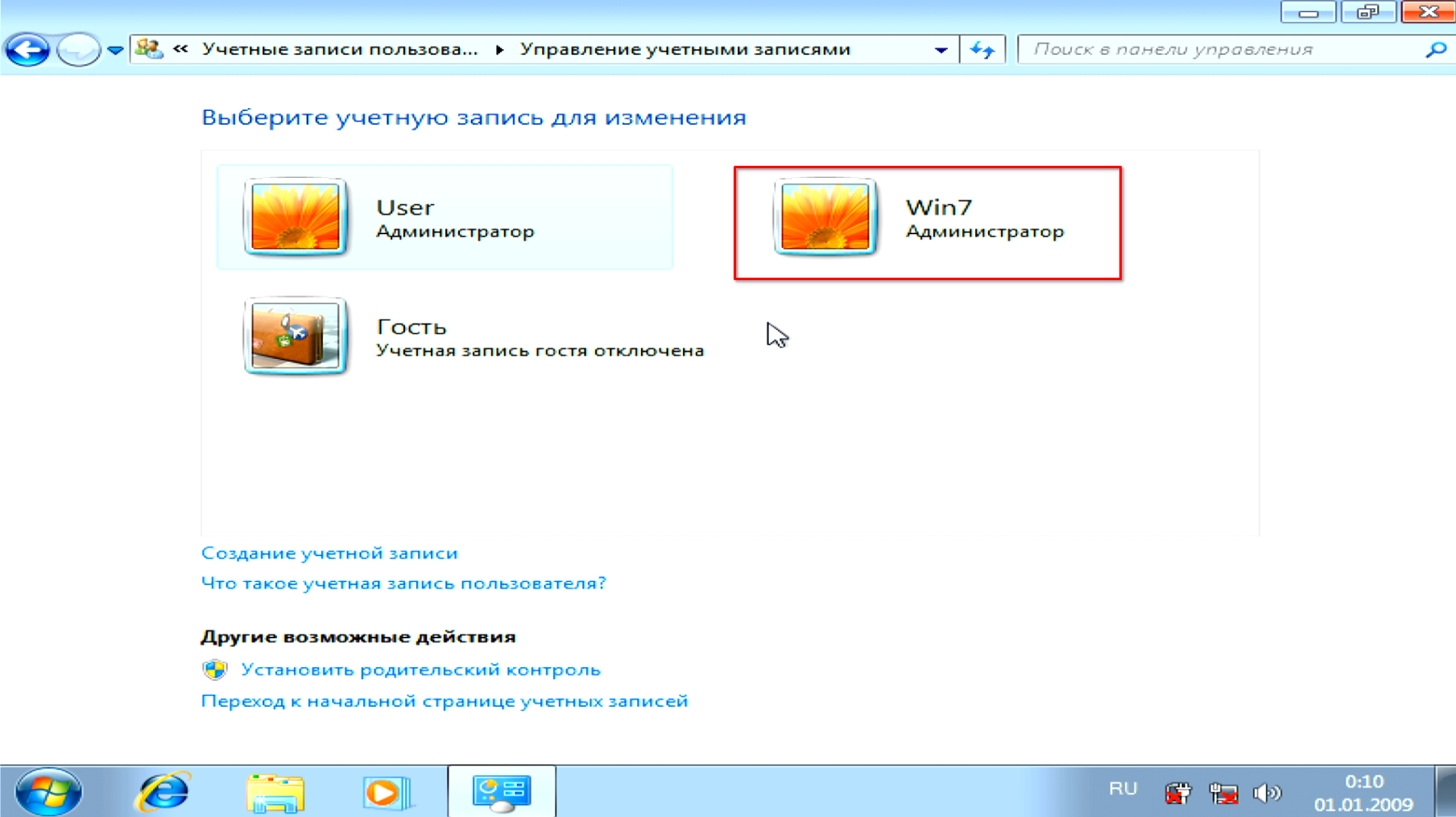
- Выберите лишнего пользователя:
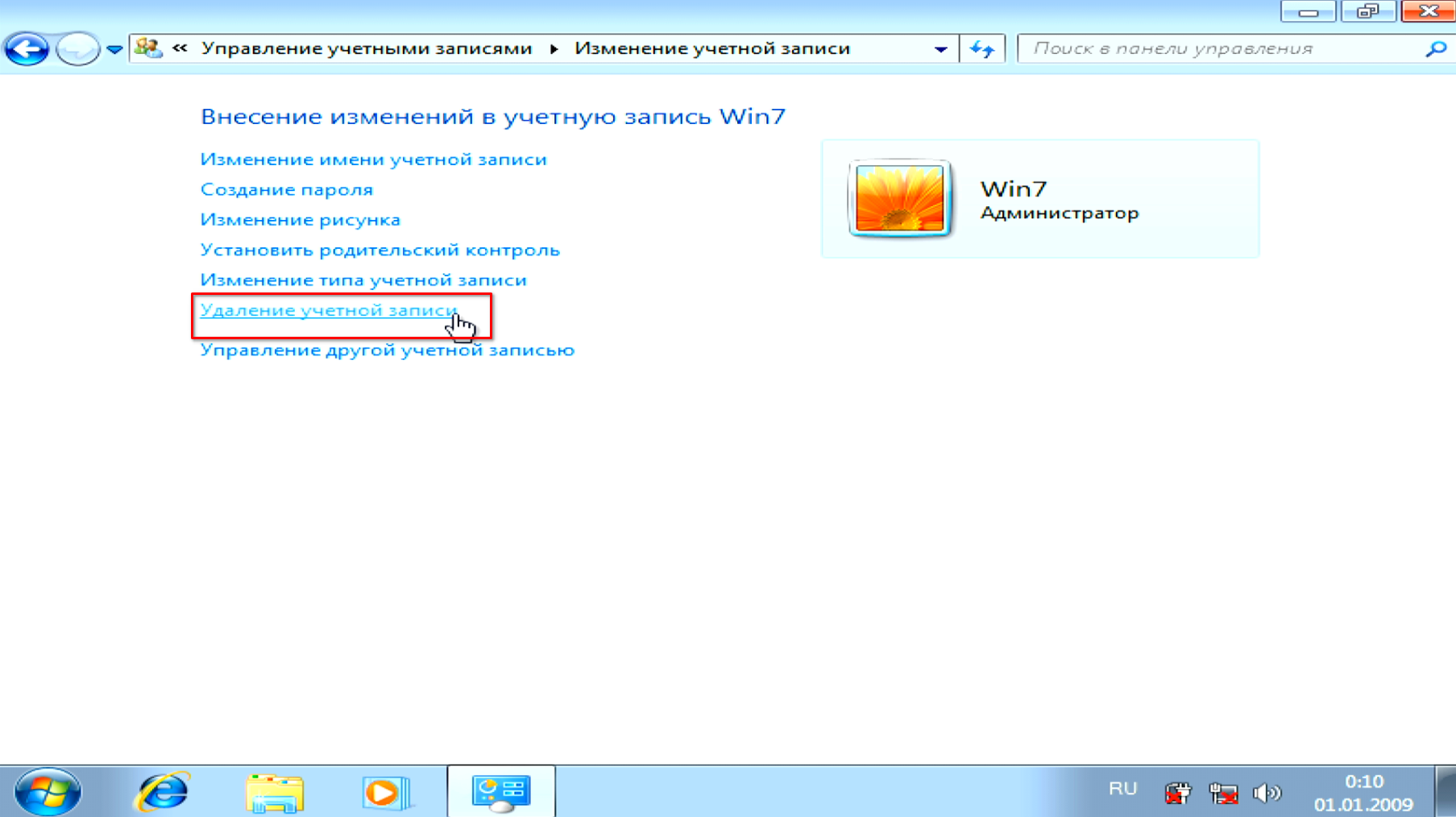
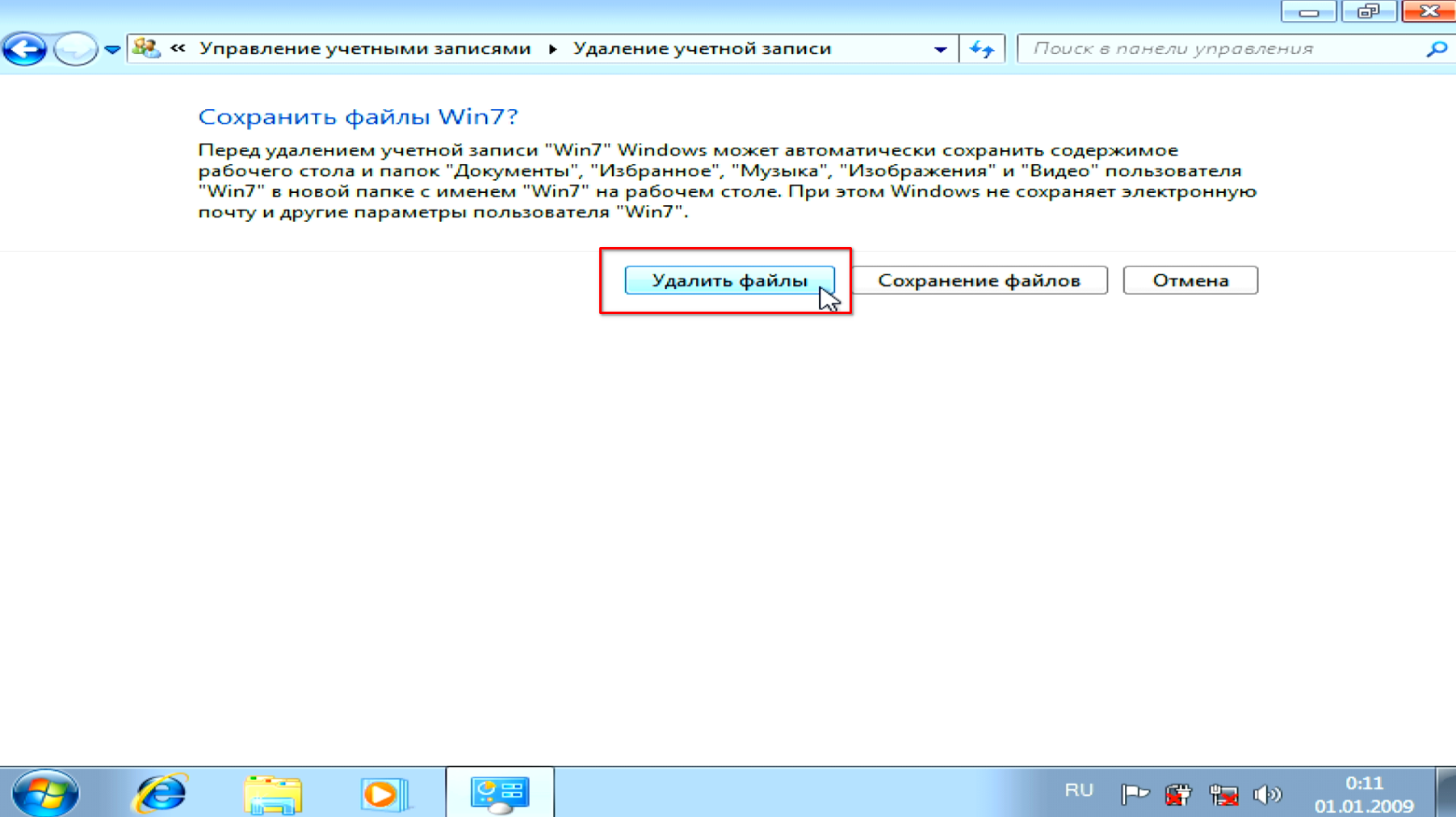
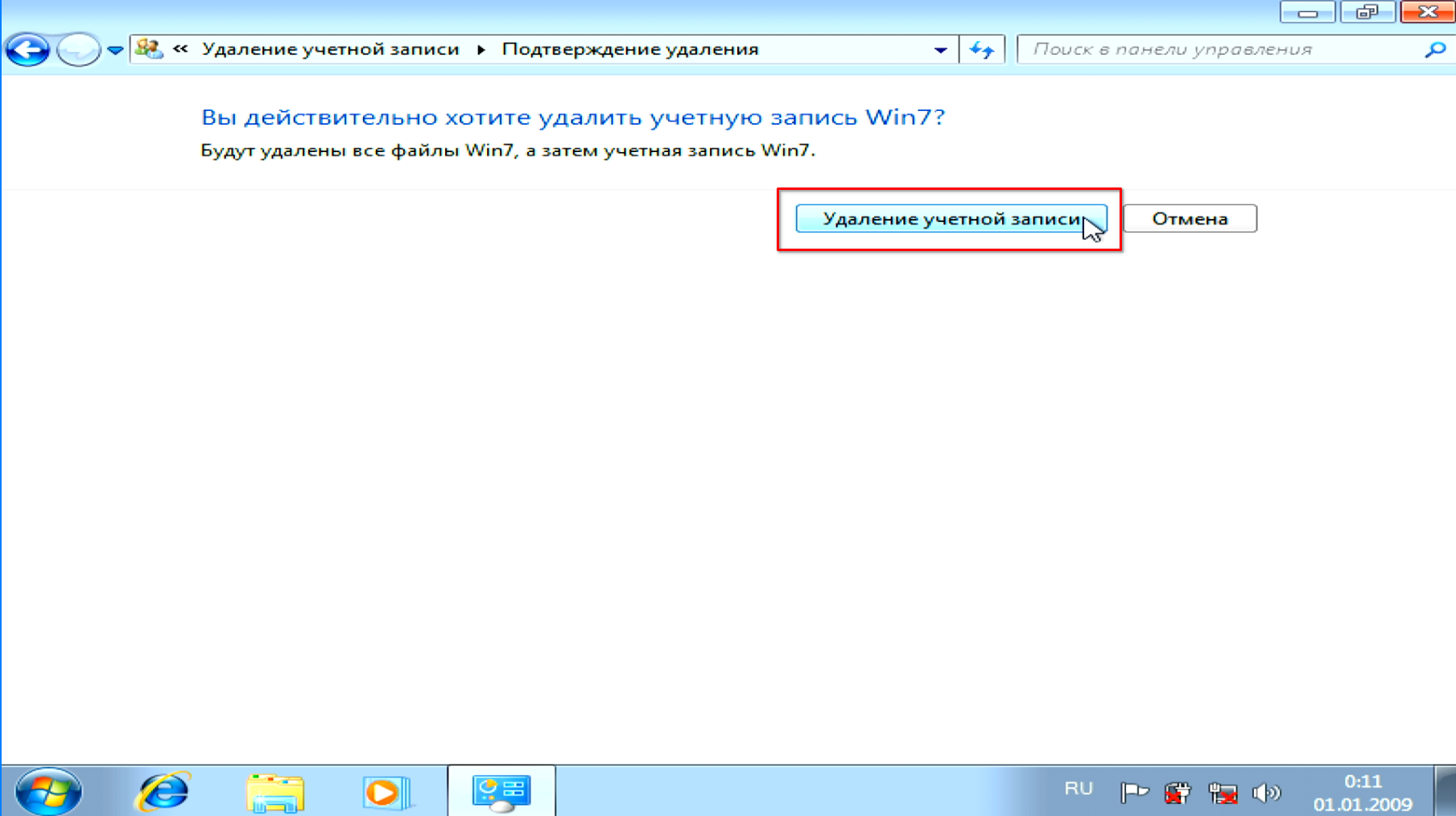
- Нажмите на ссылку “Удаление учётной записи”, затем “Удалить файлы” и финально на “Удаление учётной записи”:
- Теперь лишней учётной записи больше нет:
Появился дополнительный диск в системе (помимо диска C). Как его убрать?
Данный диск является системным, поэтому его ни в коем случае не нужно удалять, однако его можно легко скрыть. Воспользуйтесь данной инструкцией для этого:
Как на рабочем столе отображать значок компьютера (мой компьютер / этот компьютер)?
Для Windows 10
Для Windows 11
Для Windows 7
Как в Windows 11 перенести пуск влево, как это было раньше в более старых системах?
Почему на SSD накопителе немного меньше места, чем заявлено?
Медленно грузятся видео из Ютуба из данной инструкции
Правительство России начало специально замедлять скорость YouTube. Чтобы обойти это ограничение, подключите VPN или воспользоваться другими способами из видео инструкции:
Скачать официальные образы Windows
Несмотря на то что на приобретённом диске уже находится Windows, вам может потребоваться её образ для установки на другие ваши диски/компьютеры или для установки другой версии системы. Ниже приведены прямые ссылки на скачивание официальных образов (виртуальных копий установочных DVD дисков Windows).
Если какие-либо ссылки перестали работать, сообщите мне, пожалуйста, об этом
Менее актуальные версии:
Если какая-то ссылка перестала работать, вы также можете самостоятельно найти актуальную ссылку для скачивания на данной странице
Для установки скачанных Windows вам потребуется создать установочную флешку с системой:
- Как подготовить установочную флешку (для всех версий Windows процесс аналогичен):
 https://remontka.pro/windows-10-install/
- Одна из лучших бесплатных программ для подготовки загрузочных флешек Rufus:
- Как с нуля установить Windows:
Скачать официальные образы Microsoft Office
Если вам потребуются Microsoft Office других версий, вы можете воспользоваться следующими прямыми ссылками для их загрузки. Все образы скачиваются с официального сайта Microsoft. Процесс установки и активации для каждой версии будет аналогичен.
Если какие-либо ссылки перестали работать, сообщите мне, пожалуйста, об этом
Microsoft Office 2021 Pro Plus (для Windows 10, 11)
Microsoft Office 2019 Pro Plus (для Windows 10, 11)
Microsoft Office 2016 Pro Plus (для Windows 7, 8.1, 10)
Microsoft Office 2013 Professional (для Windows 7, 8, 8.1, 10)
— Word
— Excel
— PowerPoint
— Outlook
— Publisher
— Access
— OneNote
— InfoPath
— SharePoint
Больше разных вариаций образов можно найти по данной ссылке.