Первоначальная настройка операционной системы Windows
💡
Какие могут возникнут трудности на данном этапе (ссылки на раздел решения проблем):
1. При подключении диска старт настройки системы автоматически не происходит
2. Появился лишний пользователь в системе. Как его удалить?
3. Появился дополнительный диск в системе. Как его убрать?
1. При подключении диска старт настройки системы автоматически не происходит
2. Появился лишний пользователь в системе. Как его удалить?
3. Появился дополнительный диск в системе. Как его убрать?
Разверните нужный пункт для просмотра нажатием на треугольник
Настройка Windows 10
- Если в BIOS определён правильный порядок загрузки устройств, при подключении SSD диска к компьютеру и его включении сразу начнётся процесс подготовки системы:
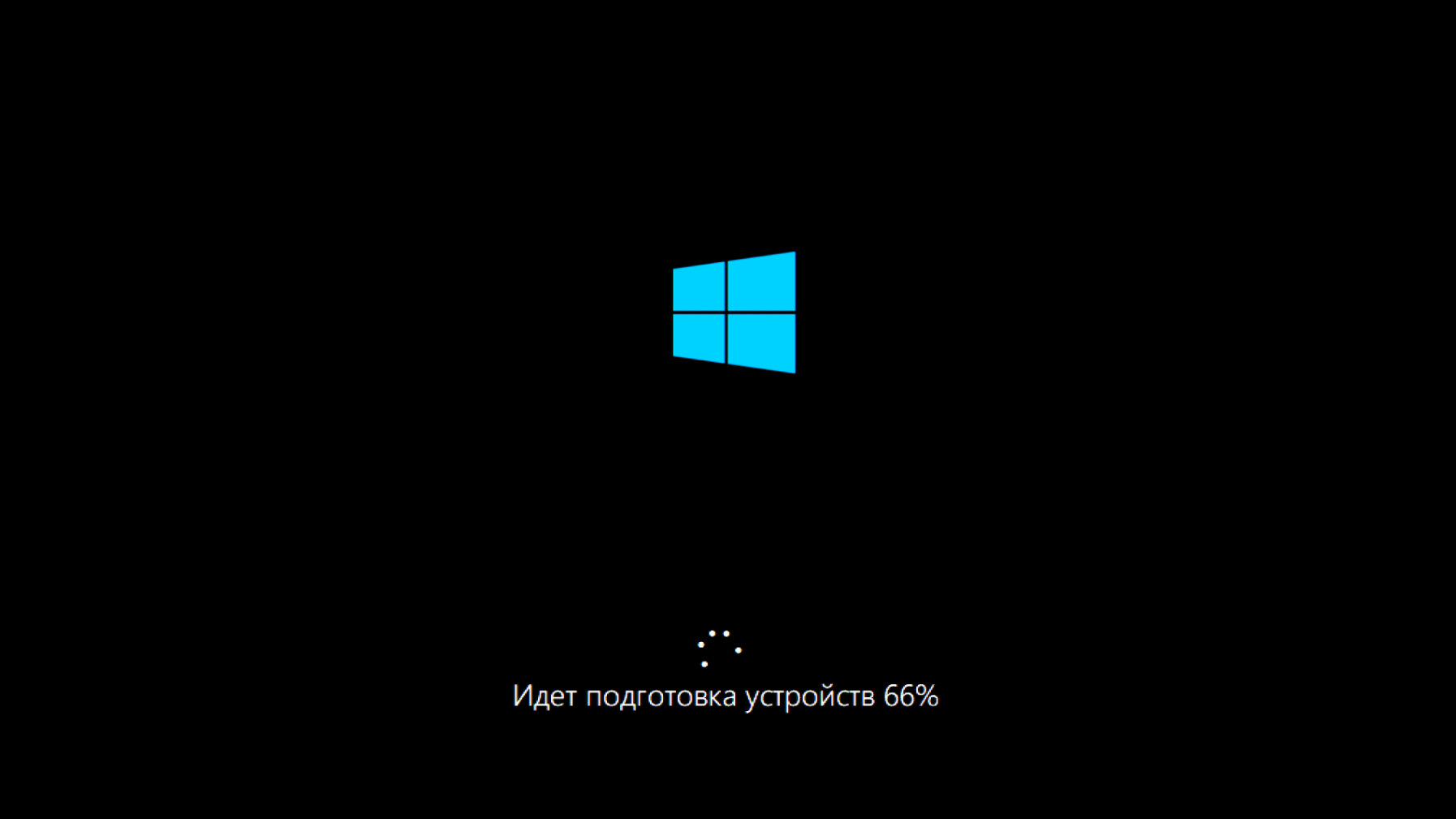
- После 5-10 минут подготовки компьютер перезапустится и вновь покажет анимацию установки:

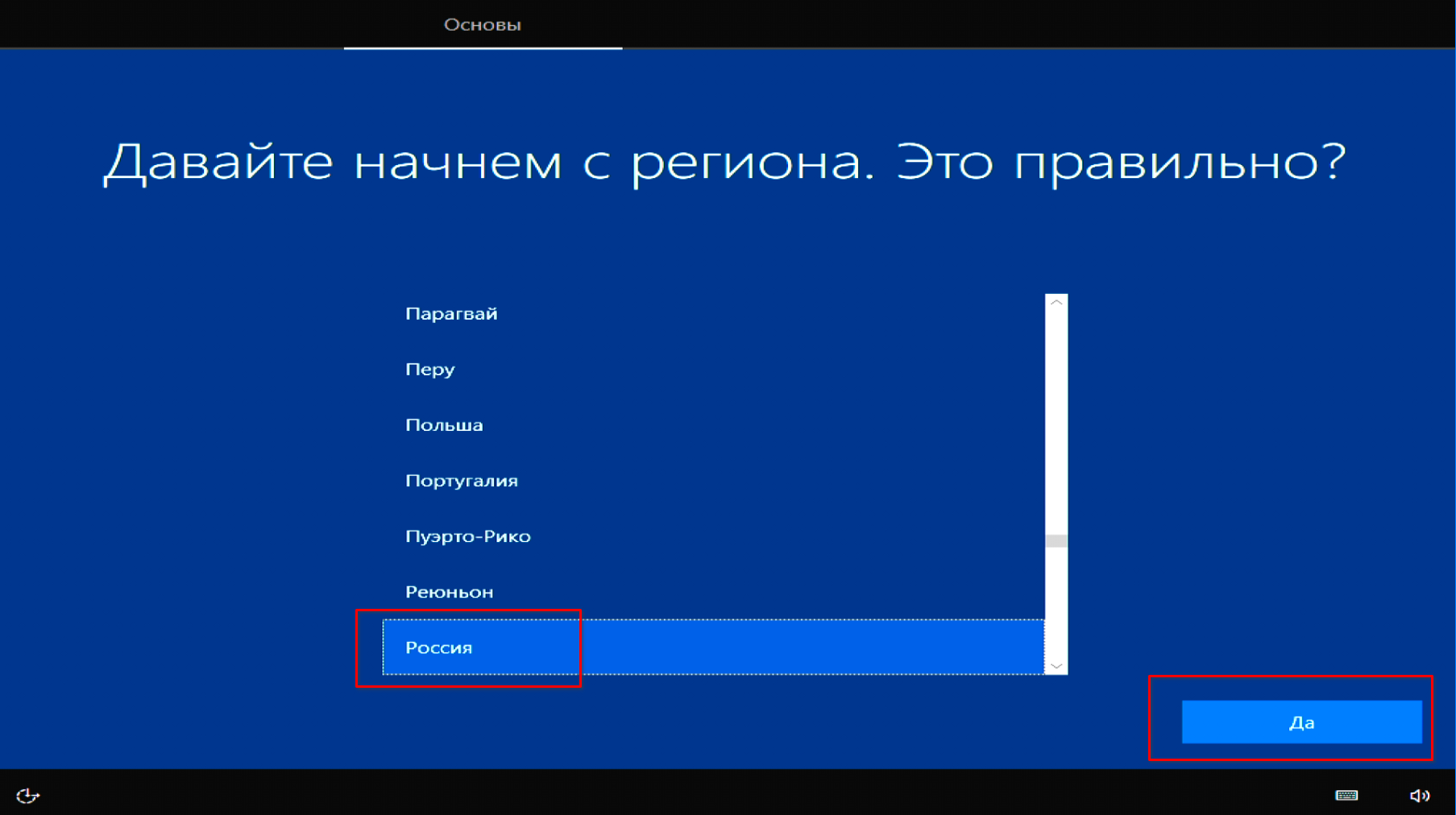
- Ещё через 5-20 минут Вас встретит приветственное окно. Выберите ваш регион и нажмите синюю кнопку “Да”:
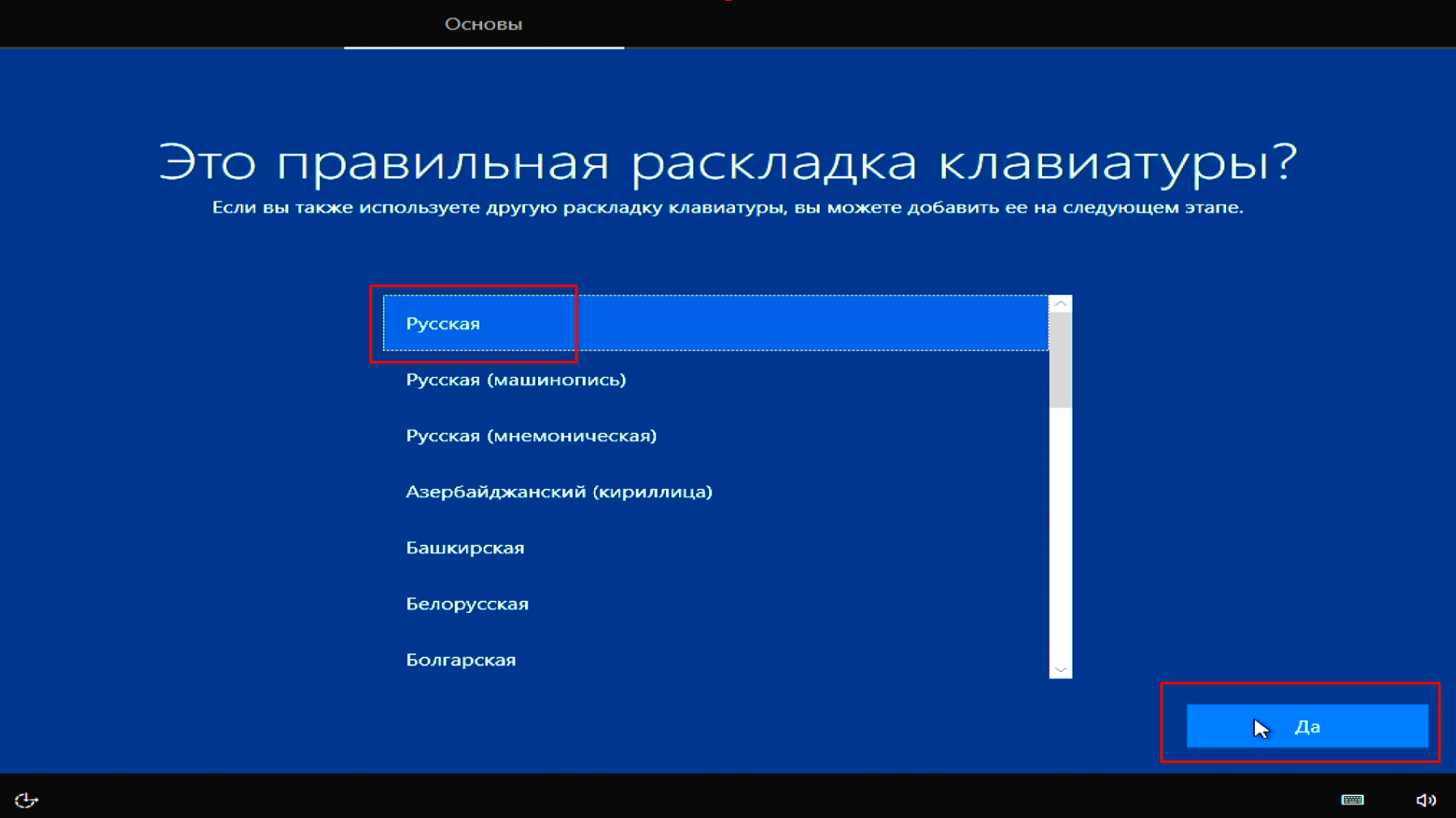
- Выберите русскую раскладку и нажмите синюю кнопку “Да”:
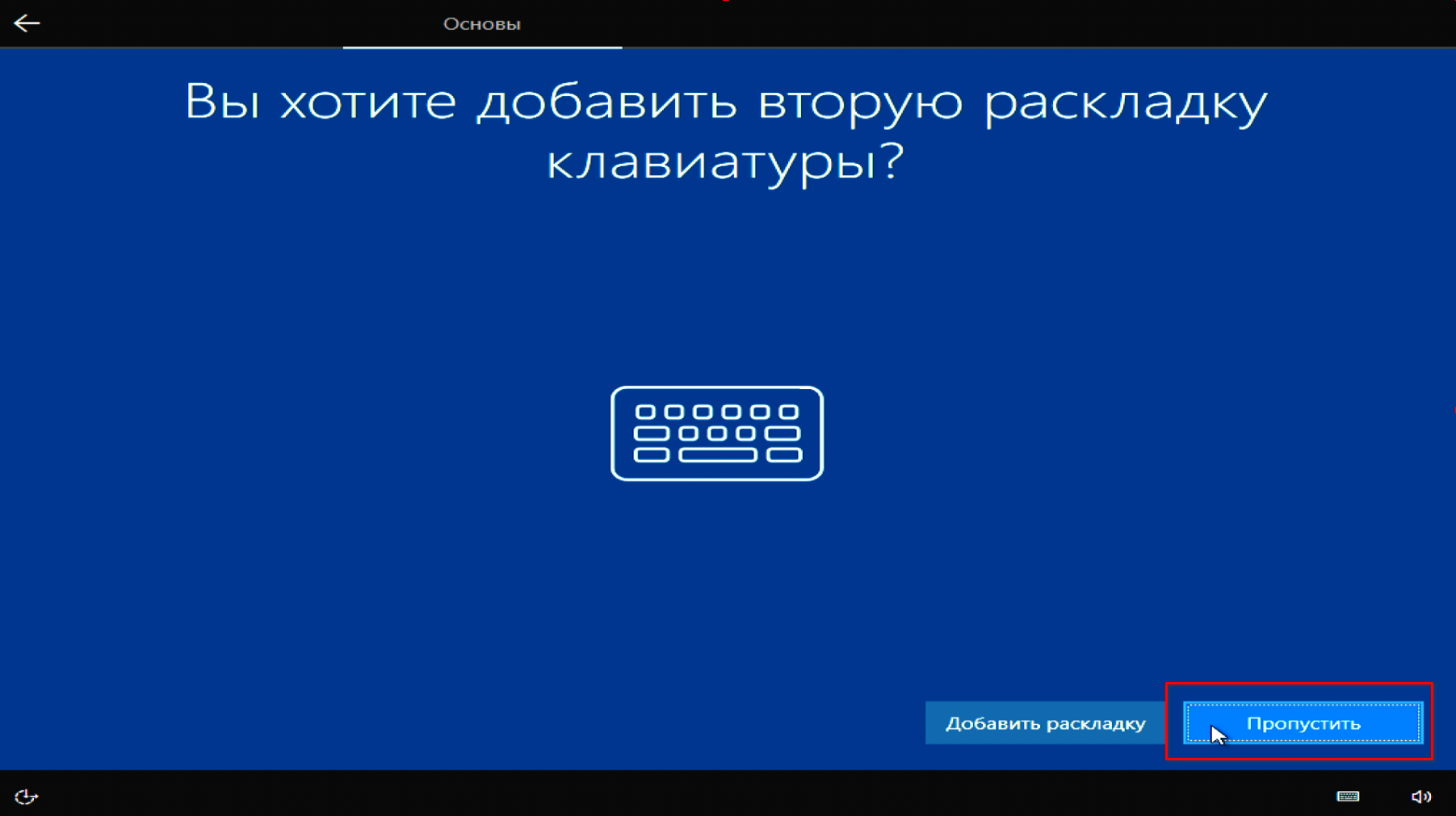
- В новой раскладке нет необходимости, поэтому пропускаем её добавление нажатием синей кнопки “Пропустить”:
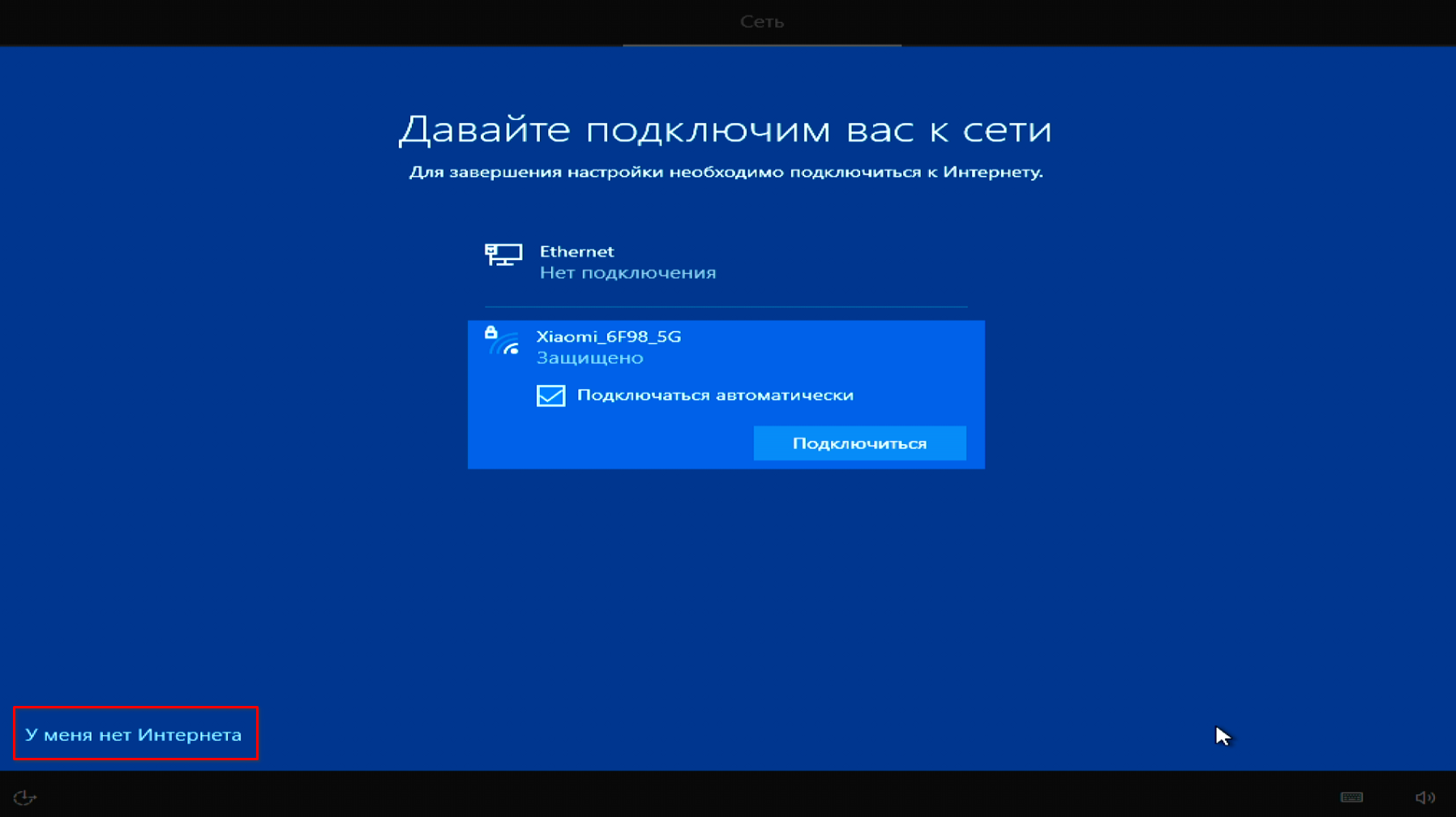
- На следующем этапе не подключаемся к интернету, так как если мы это сделаем, система не даст создать локальную учётную запись. Поэтому нажимаем “У меня нет интернета”:
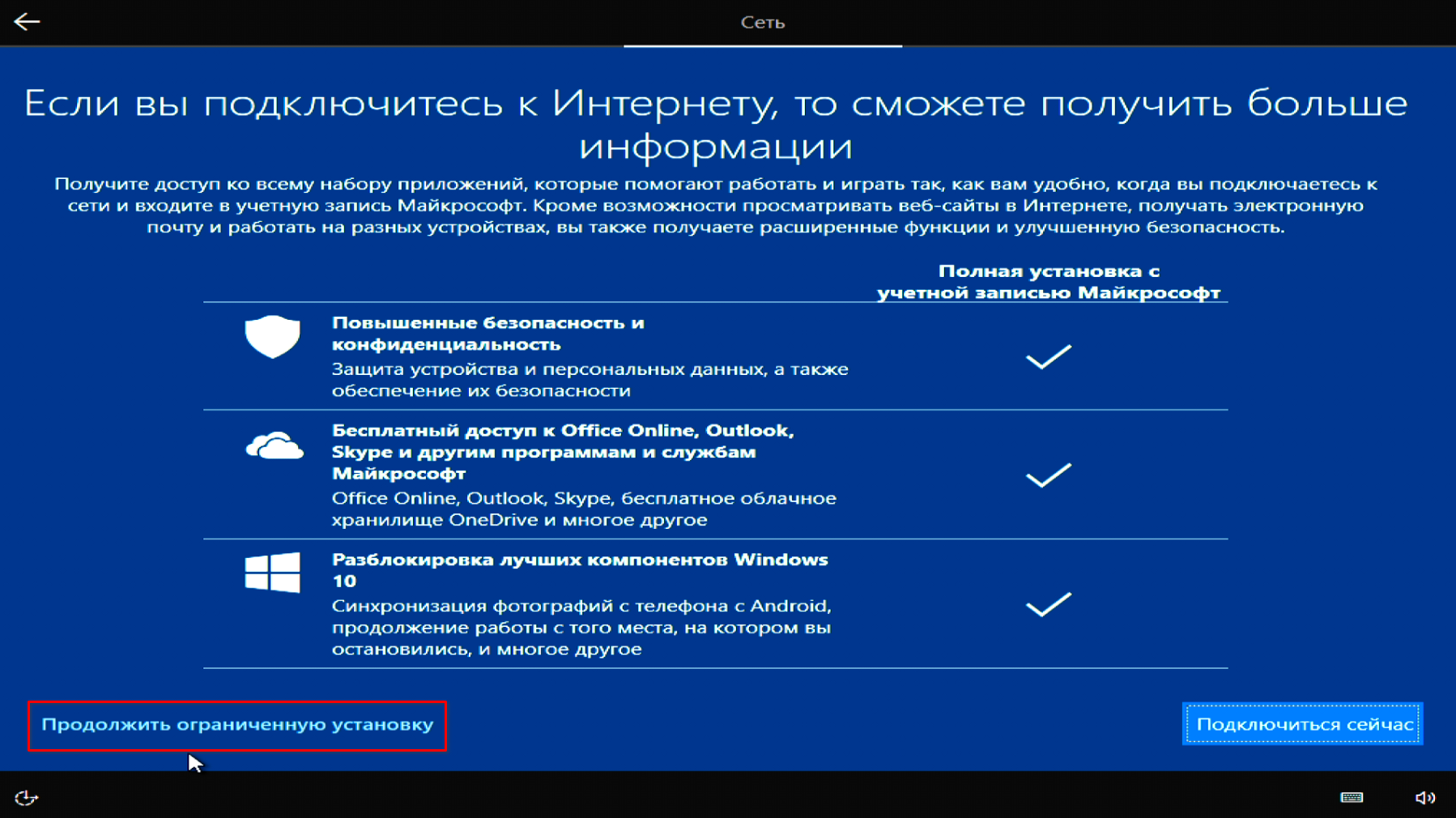
- Система ещё раз предложит подключится к интернету, отказываемся, нажав “Продолжить ограниченную установку”:
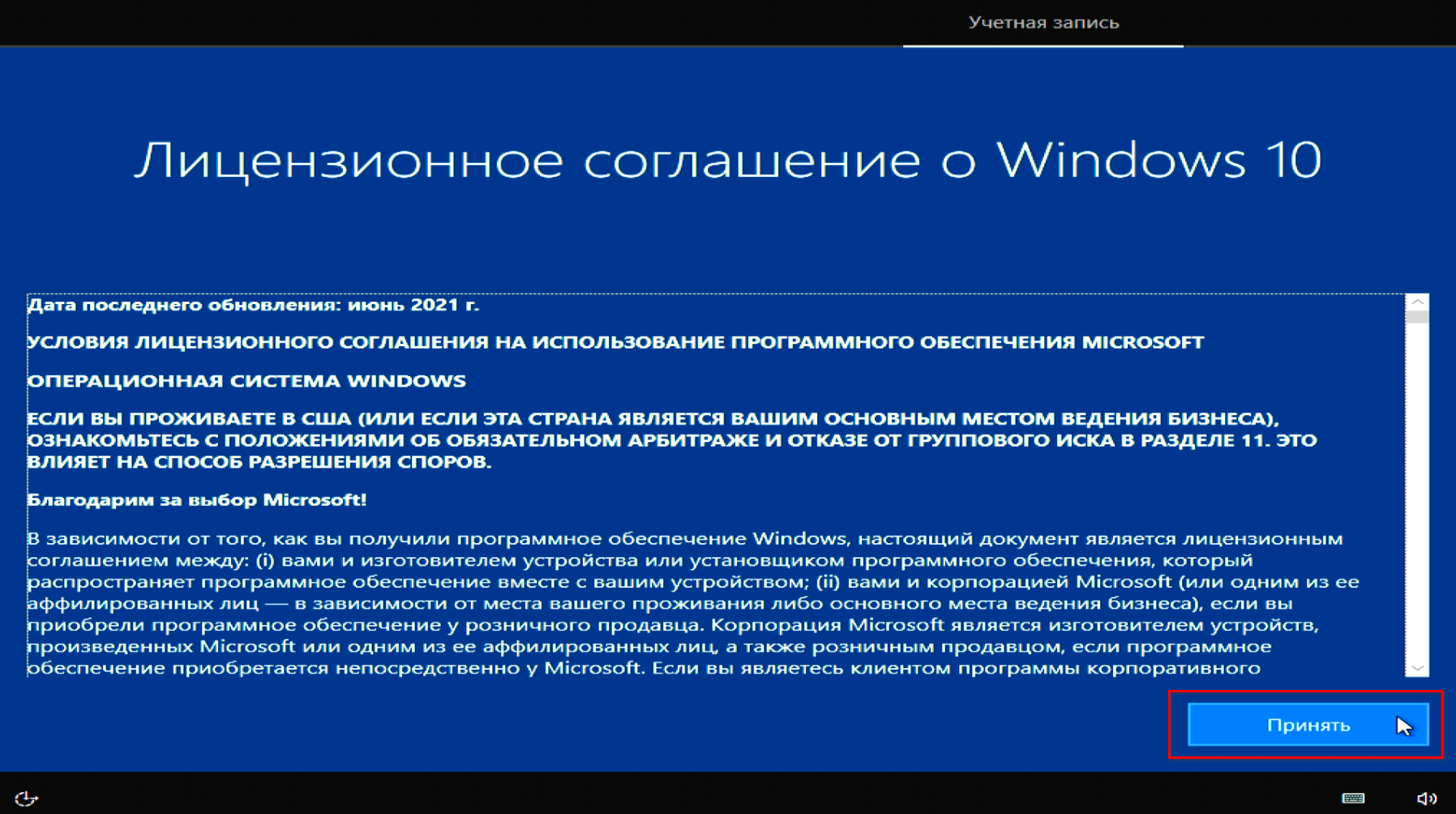
- Принимаем лицензионное соглашение нажатием кнопки “Принять”:
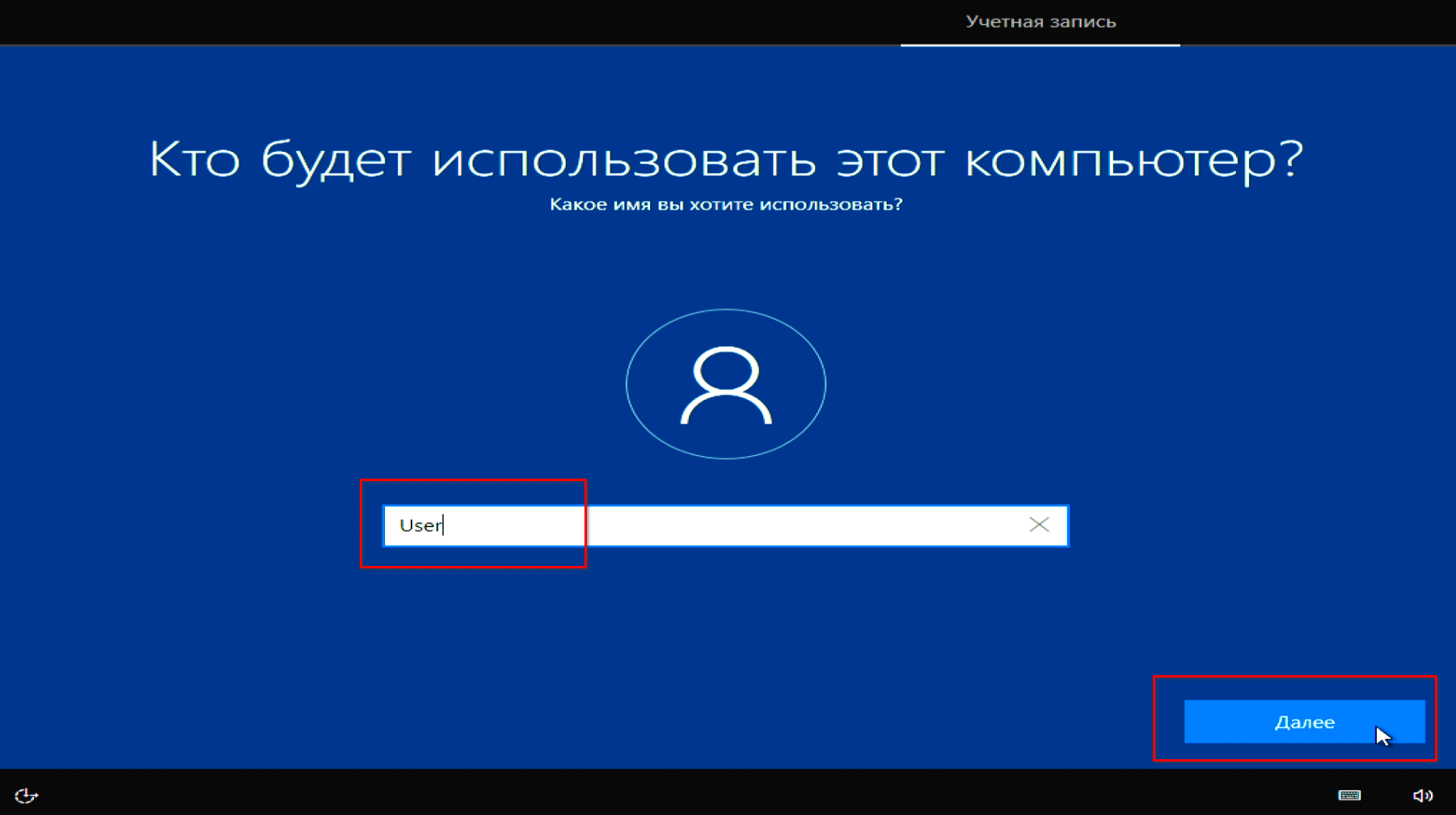
- Вводим имя для вашего аккаунта пользователя и нажимаем кнопку “Далее”:
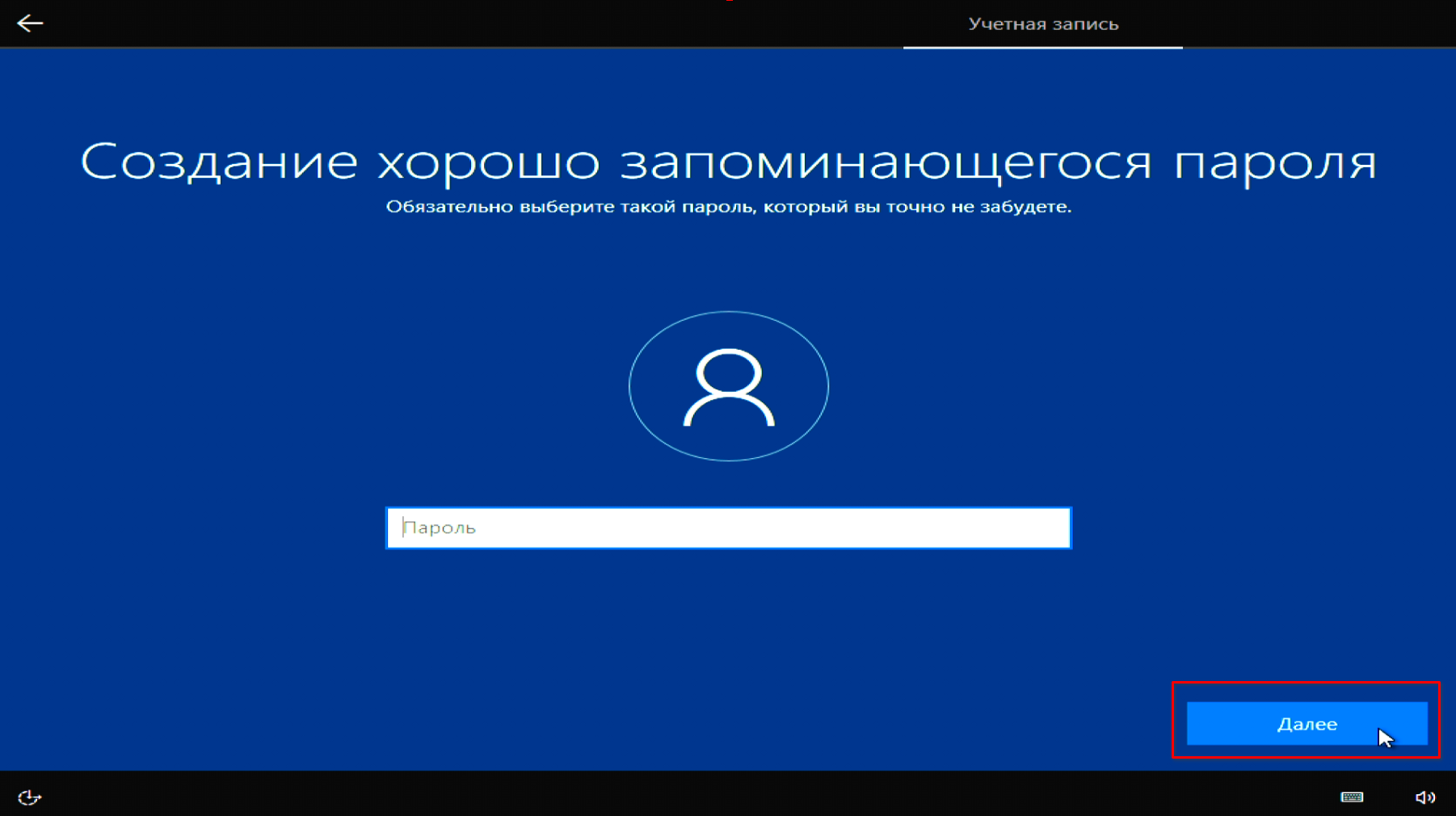
- Вводим пароль для созданного аккаунта. Если хотите, чтобы аккаунт был без пароля, просто нажимаем кнопку “Далее”:
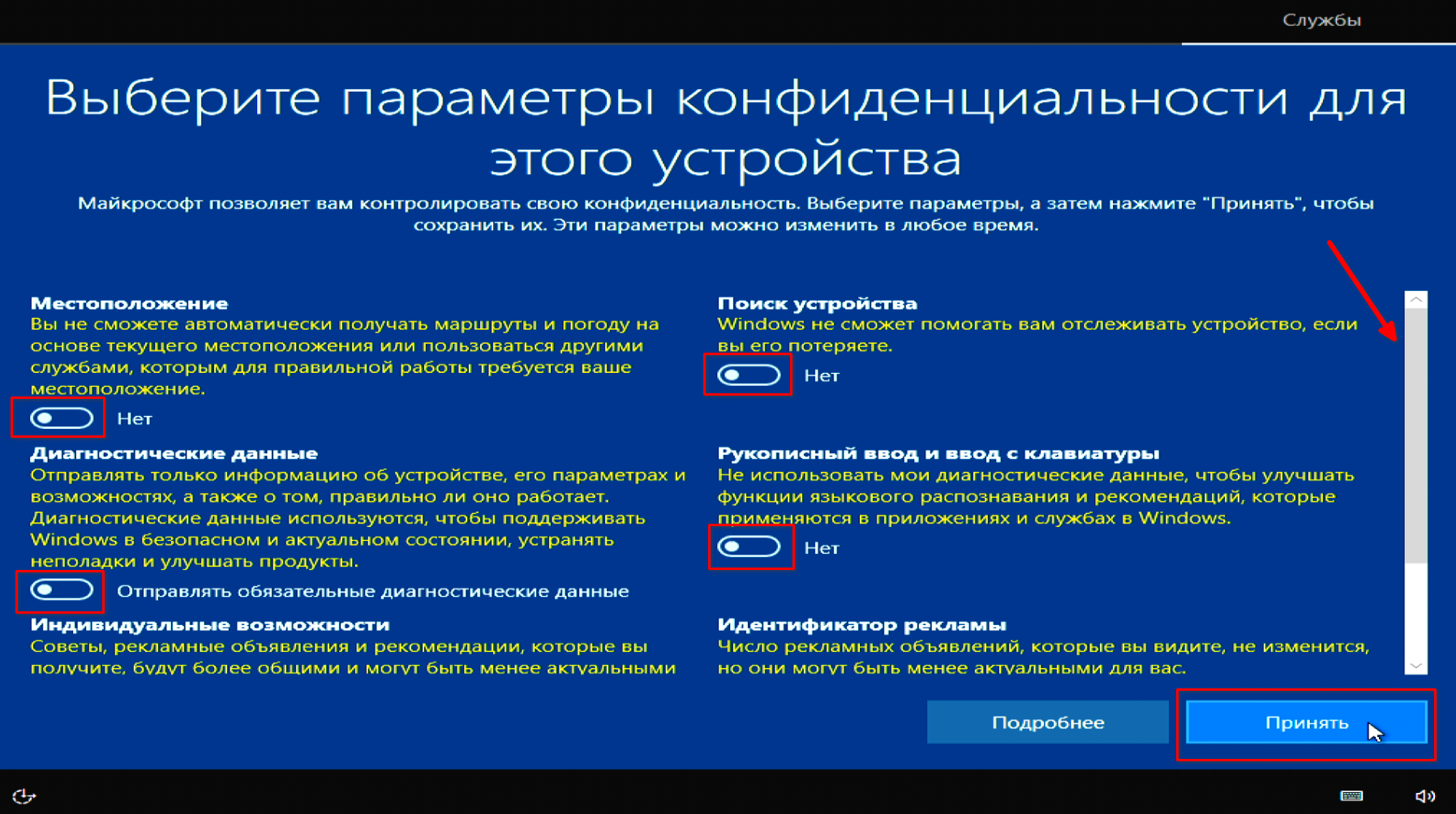
- Рекомендую отключить все параметры конфиденциальности. Часть параметров спрятана за полосой прокрутки (обозначил стрелкой). Нажимаем кнопку “Принять”:
- Далее запустится процесс настройки системы, нужно будет подождать ещё около 5-10 минут:





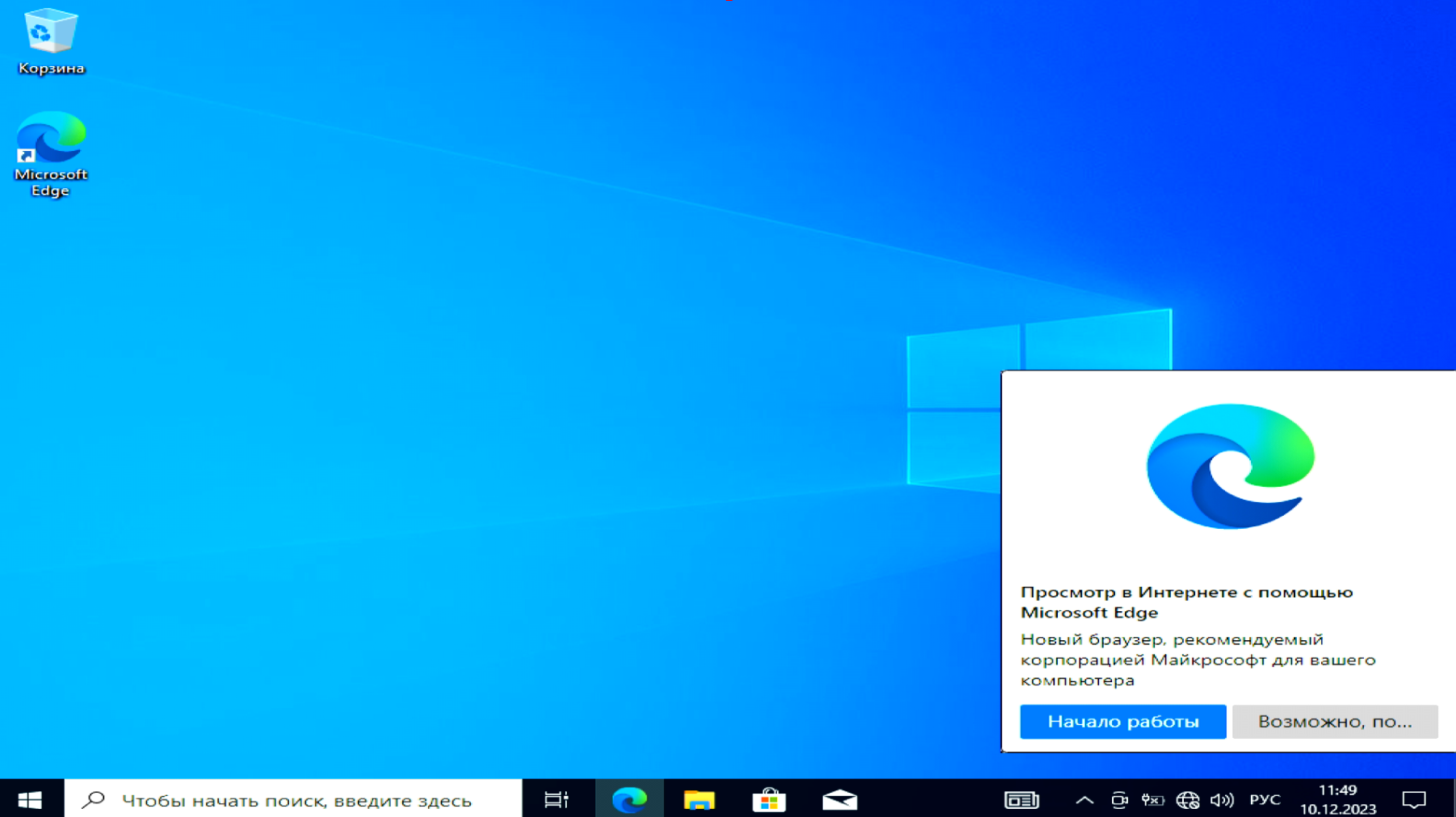
- В конечном итоге вы увидите рабочий стол. Теперь компьютер готов к использованию:
Настройка Windows 11
- Если в BIOS определён правильный порядок загрузки устройств, при подключении SSD диска к компьютеру и его включении сразу начнётся процесс подготовки системы:
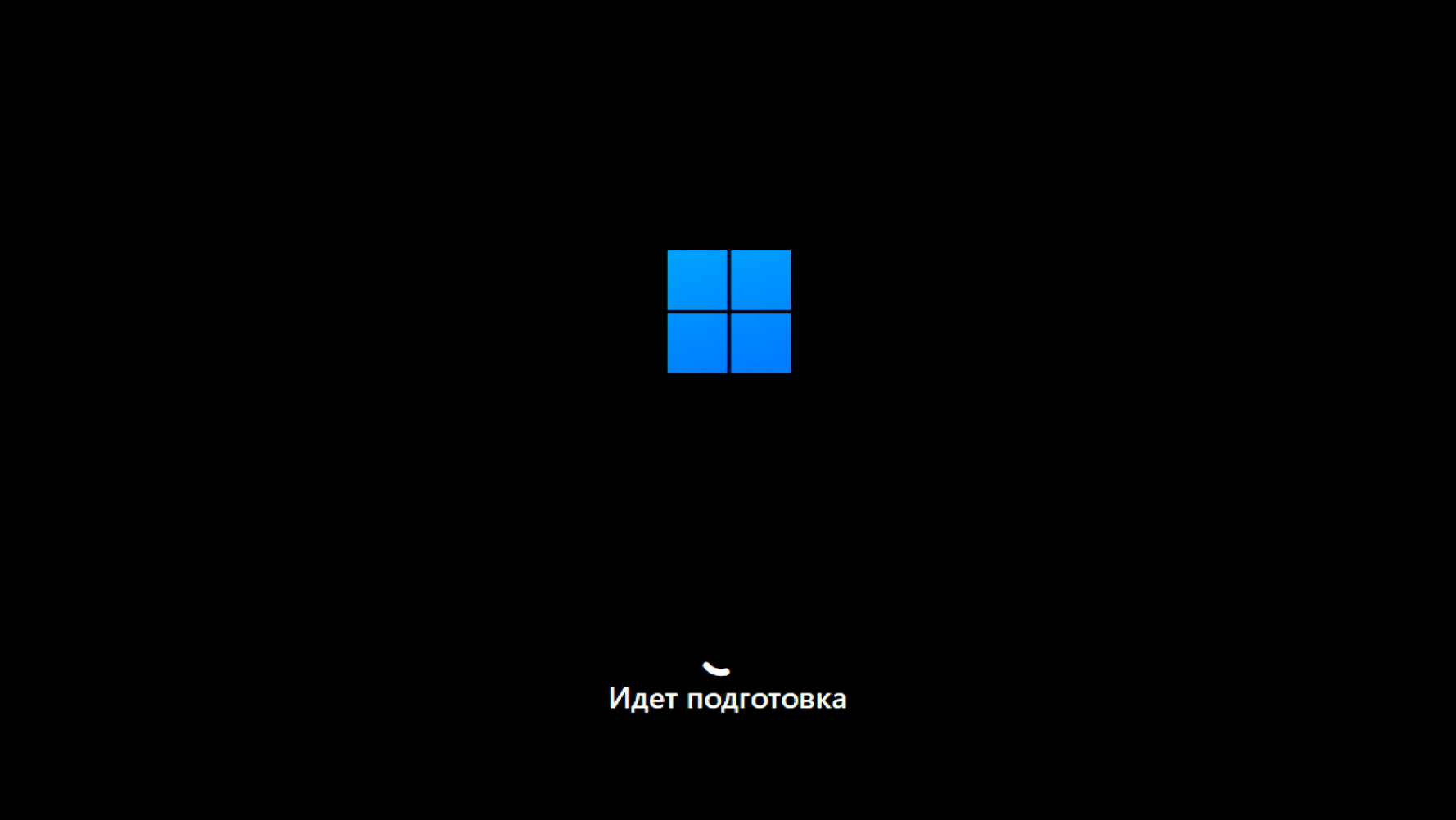
- После 5-10 минут подготовки компьютер перезапустится и вновь покажет анимацию установки:

- Ещё через 5-20 минут Вас встретит приветственное окно. Выберите ваш регион и нажмите синюю кнопку “Да”:
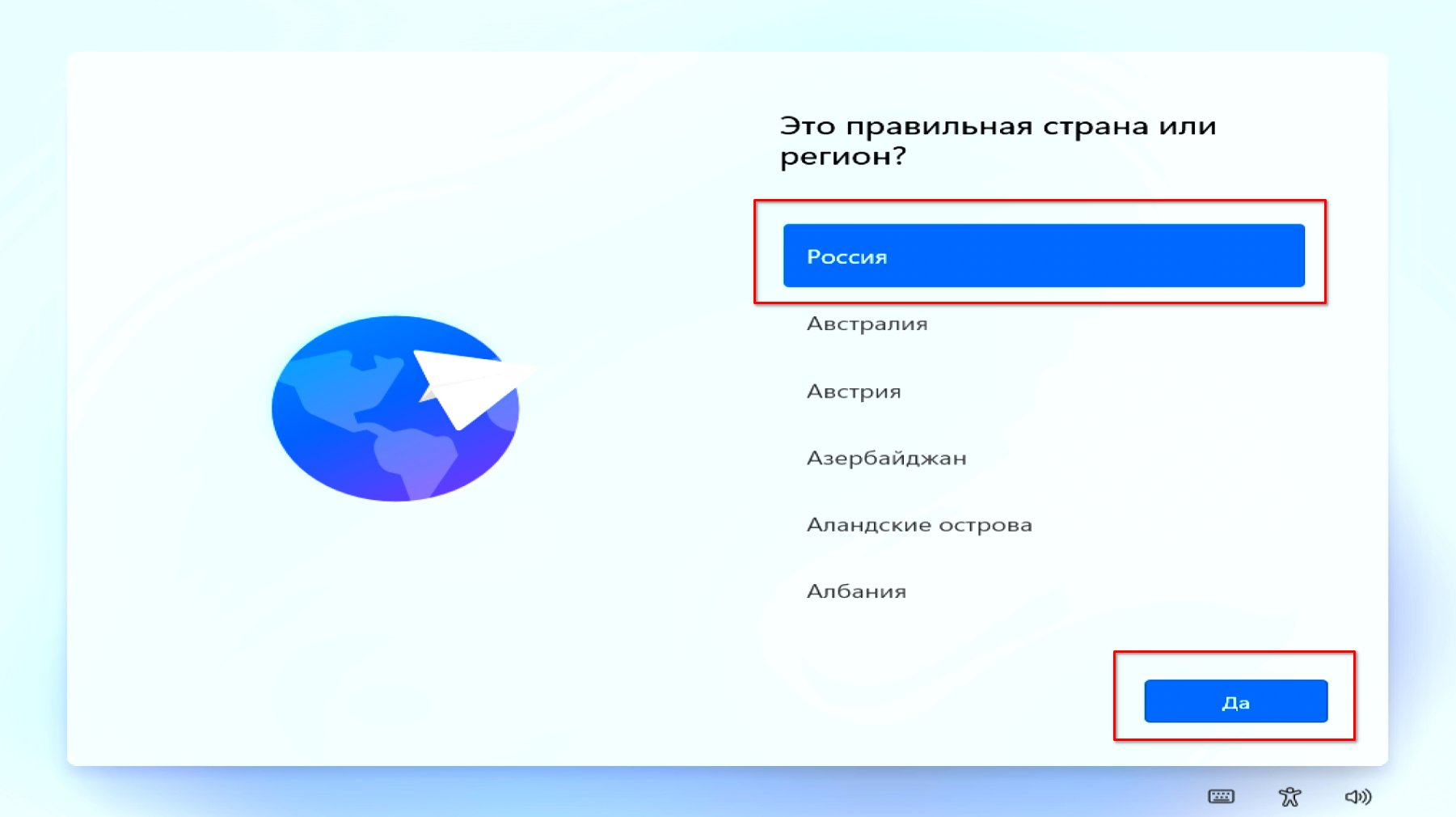
- Выберите русскую раскладку и нажмите синюю кнопку “Да”:
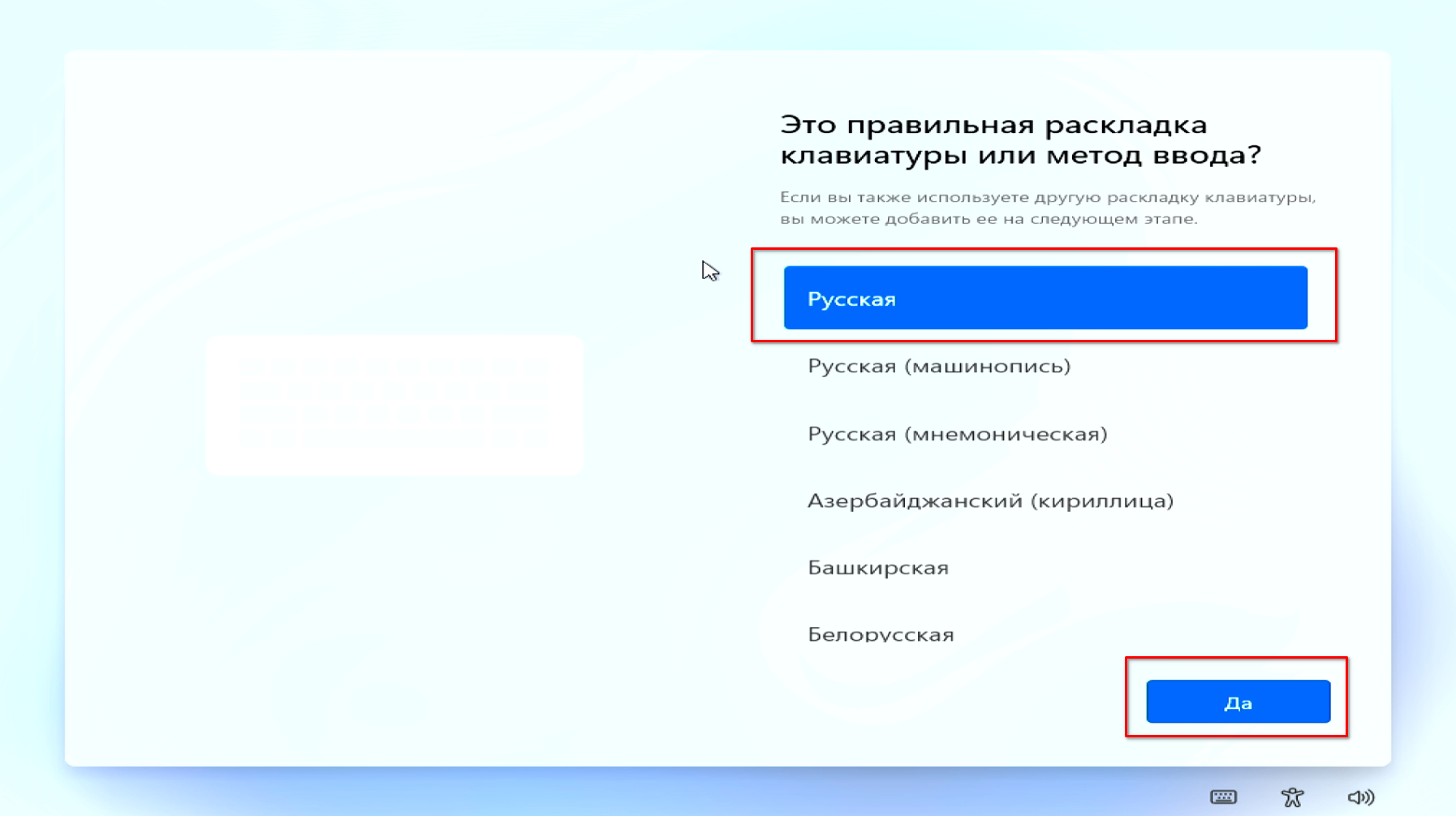
- В новой раскладке нет необходимости, поэтому пропускаем её добавление нажатием синей кнопки “Пропустить”:
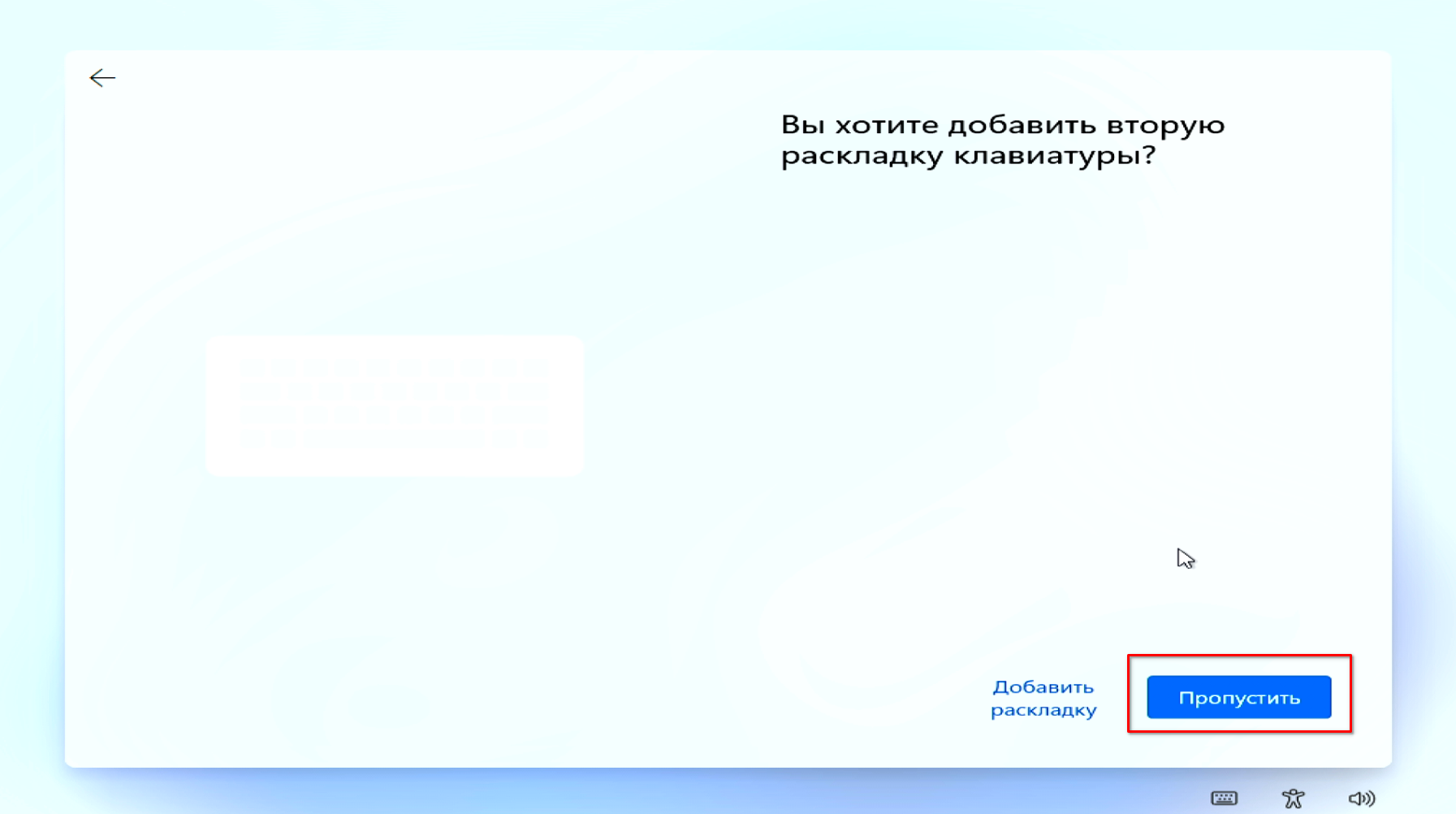
- На следующем этапе не подключаемся к интернету, так как если мы это сделаем, система не даст создать локальную учётную запись. Поэтому нажимаем “У меня нет интернета”:
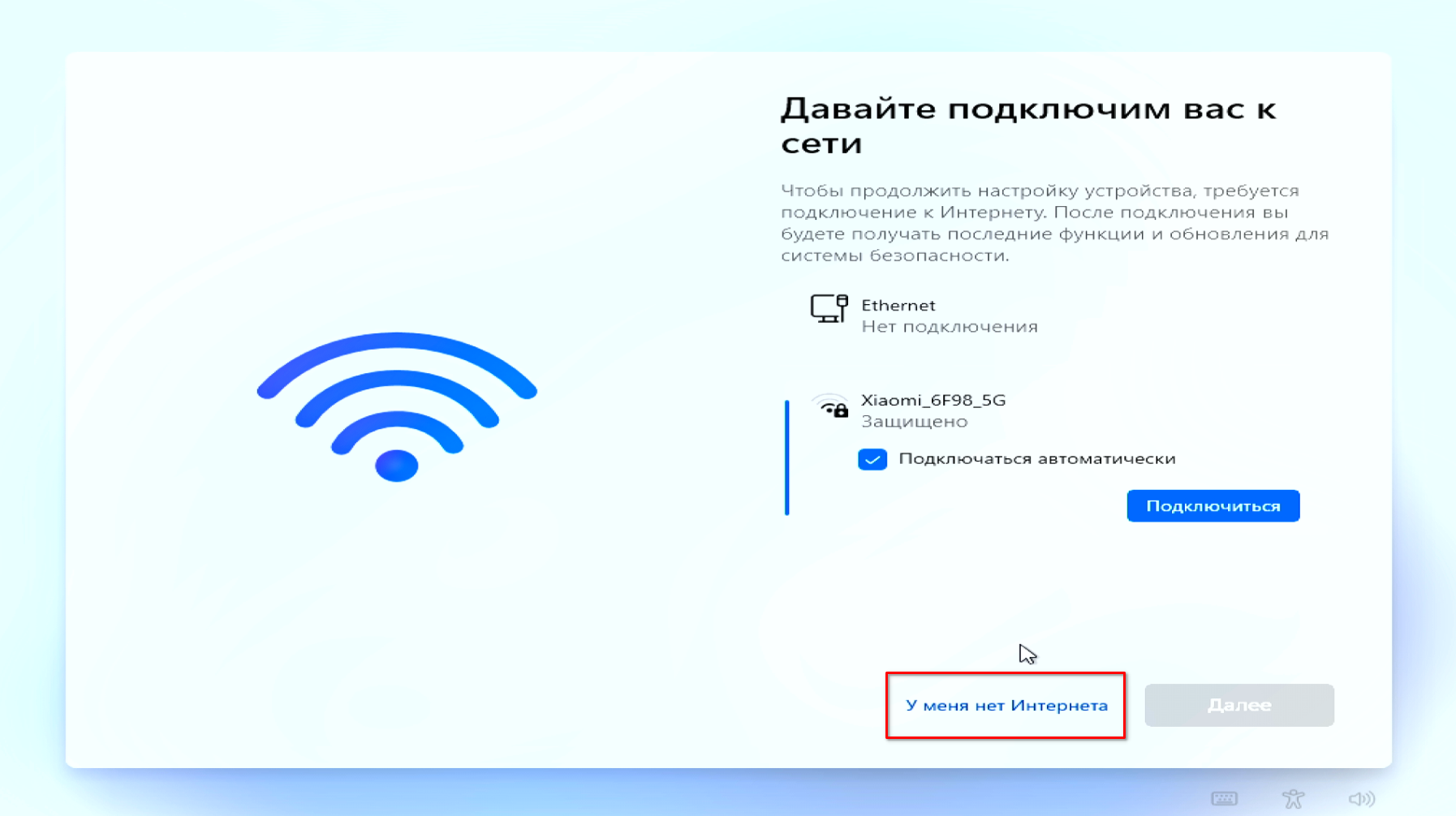
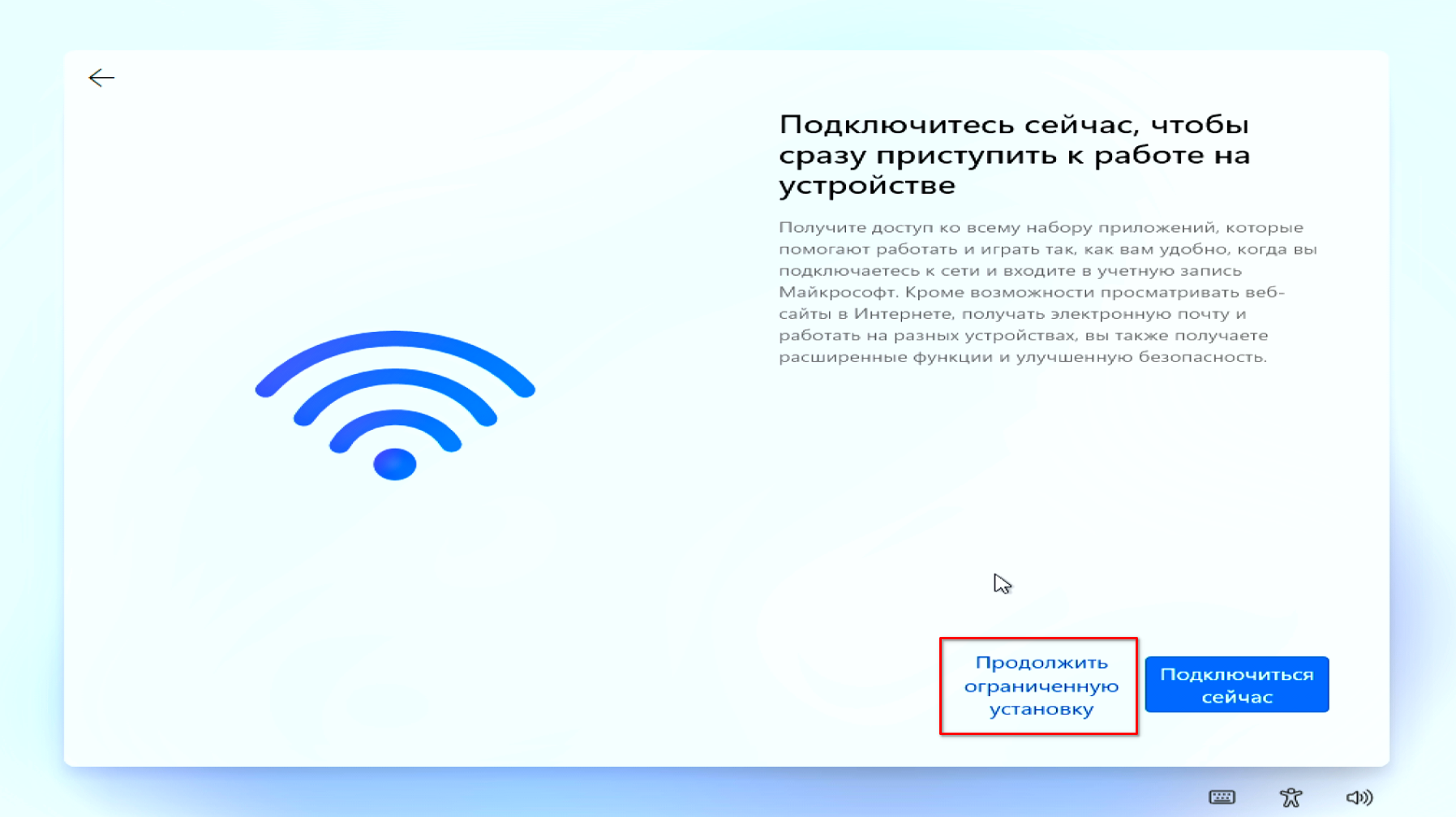
- Система ещё раз предложит подключится к интернету, отказываемся, нажав “Продолжить ограниченную установку”:
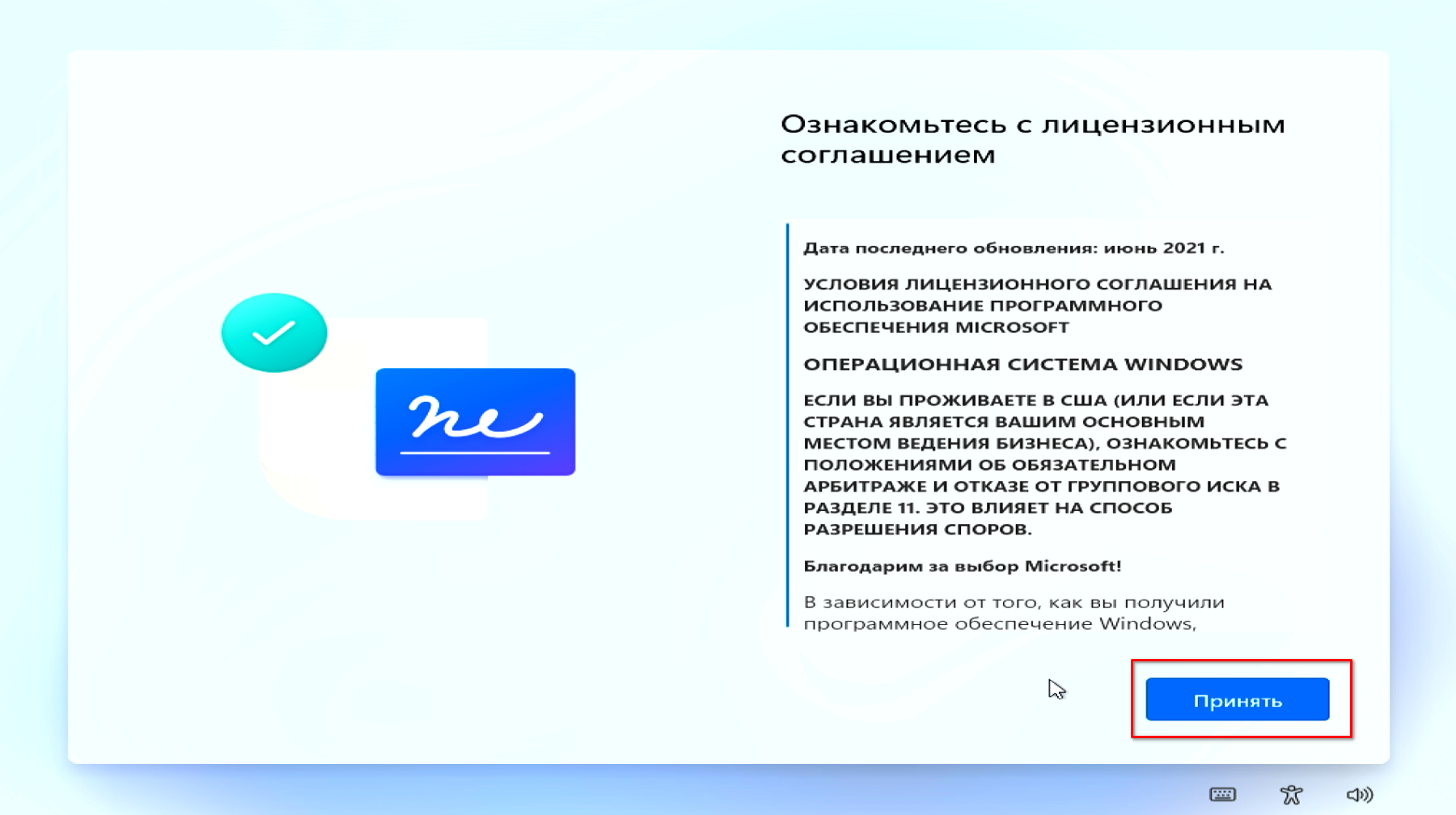
- Принимаем лицензионное соглашение нажатием кнопки “Принять”:
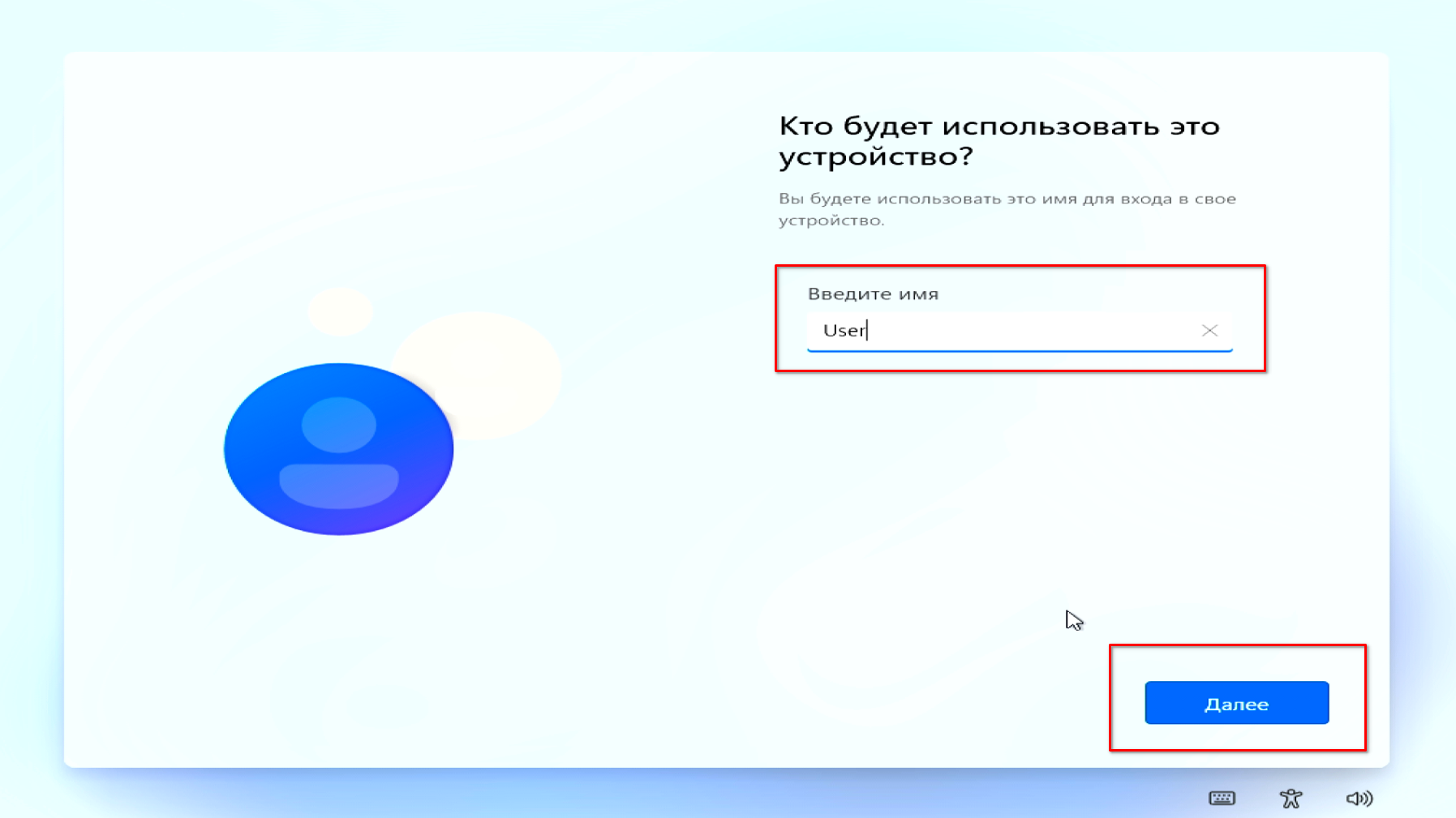
- Вводим имя для вашего аккаунта пользователя и нажимаем кнопку “Далее”:
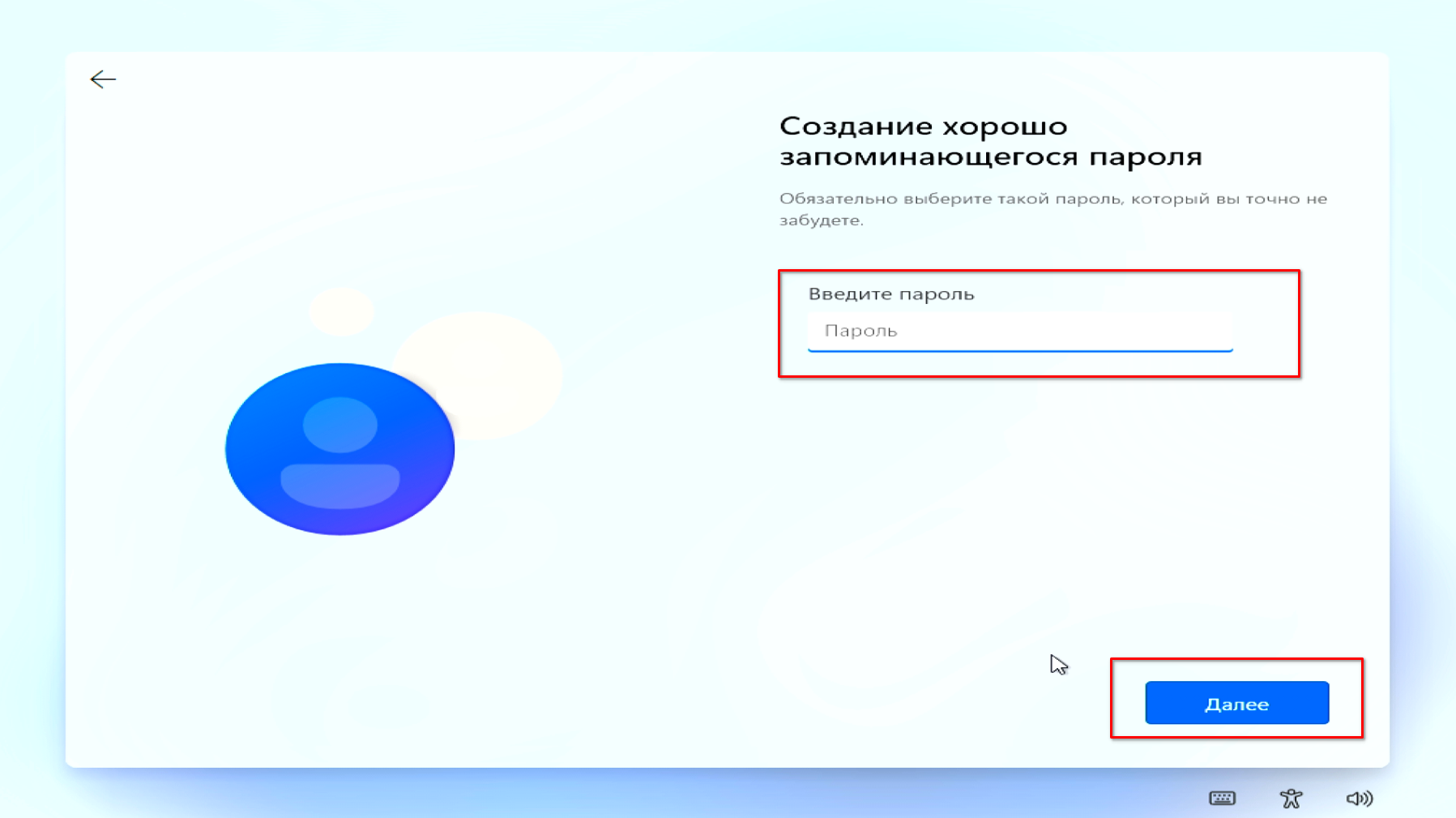
- Вводим пароль для созданного аккаунта. Если хотите, чтобы аккаунт был без пароля, просто нажимаем кнопку “Далее”:
- Рекомендую отключить все параметры конфиденциальности. Часть параметров спрятана за полосой прокрутки (обозначил стрелкой). Нажимаем кнопку “Принять”:
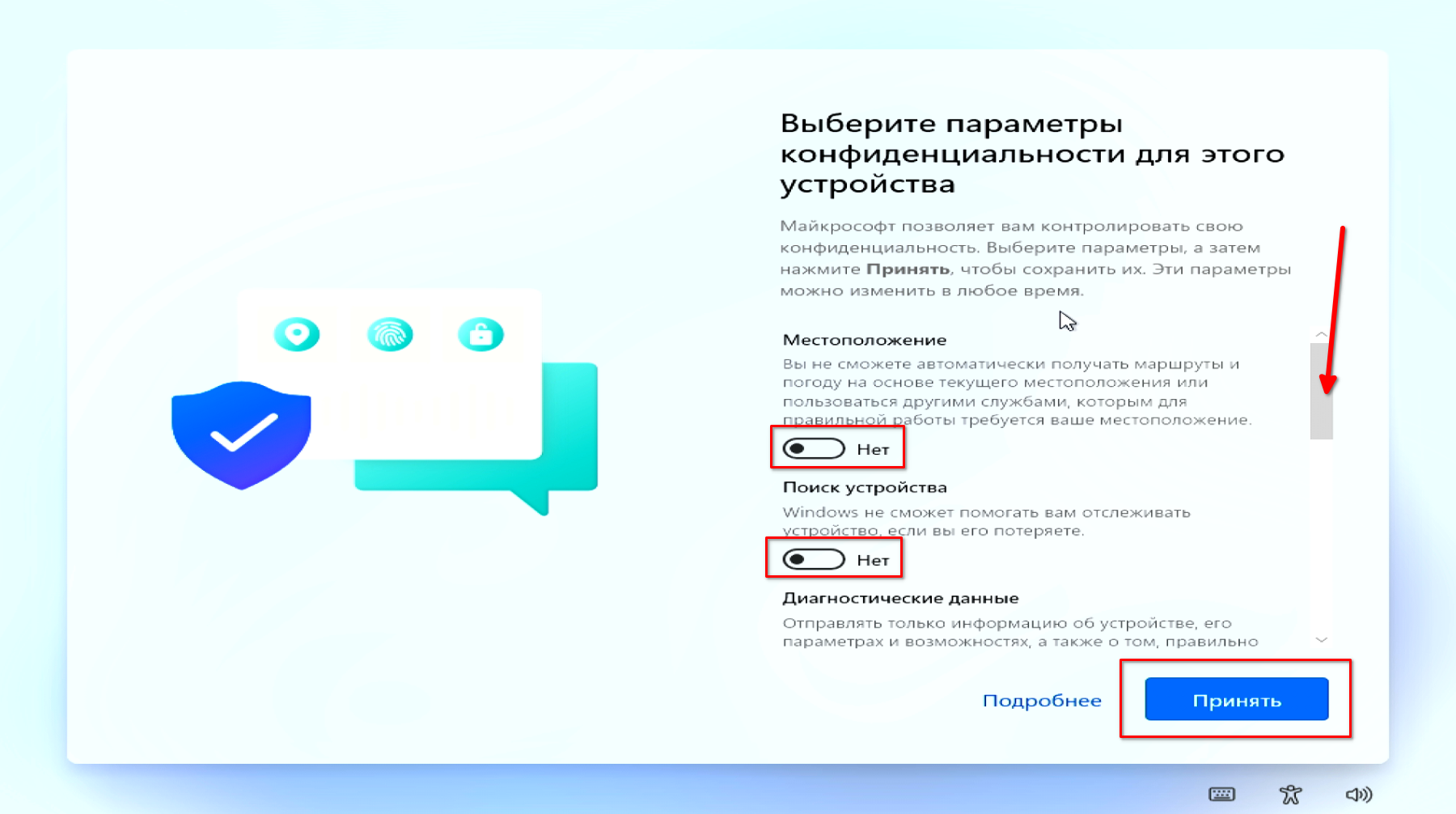
- Далее запустится процесс настройки системы, нужно будет подождать ещё около 5-10 минут:


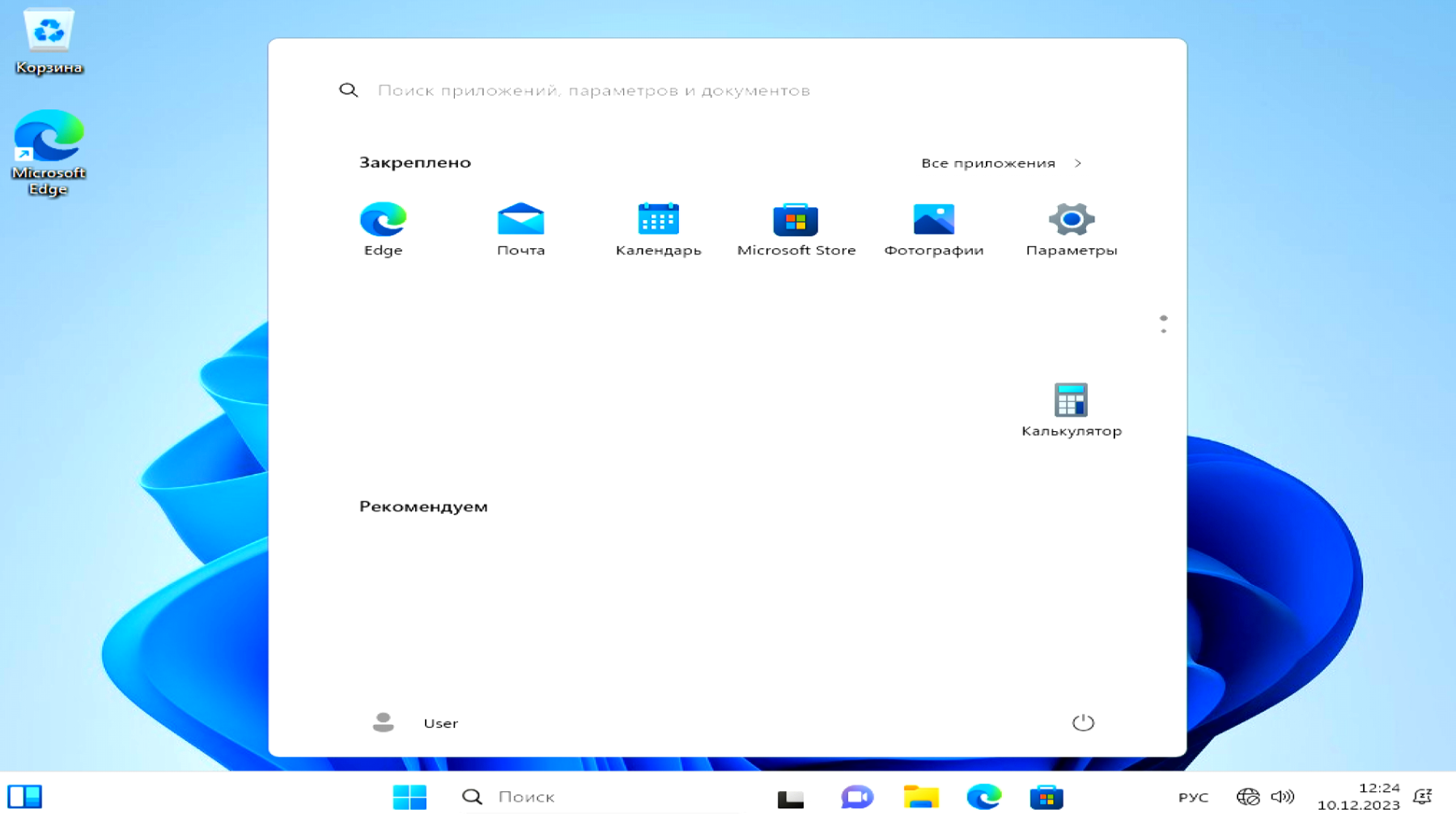
- В конечном итоге вы увидите рабочий стол. Теперь компьютер готов к использованию:
Настройка Windows 7
- Если в BIOS определён правильный порядок загрузки устройств, при подключении SSD диска к компьютеру и его включении сразу начнётся процесс запуска системы:
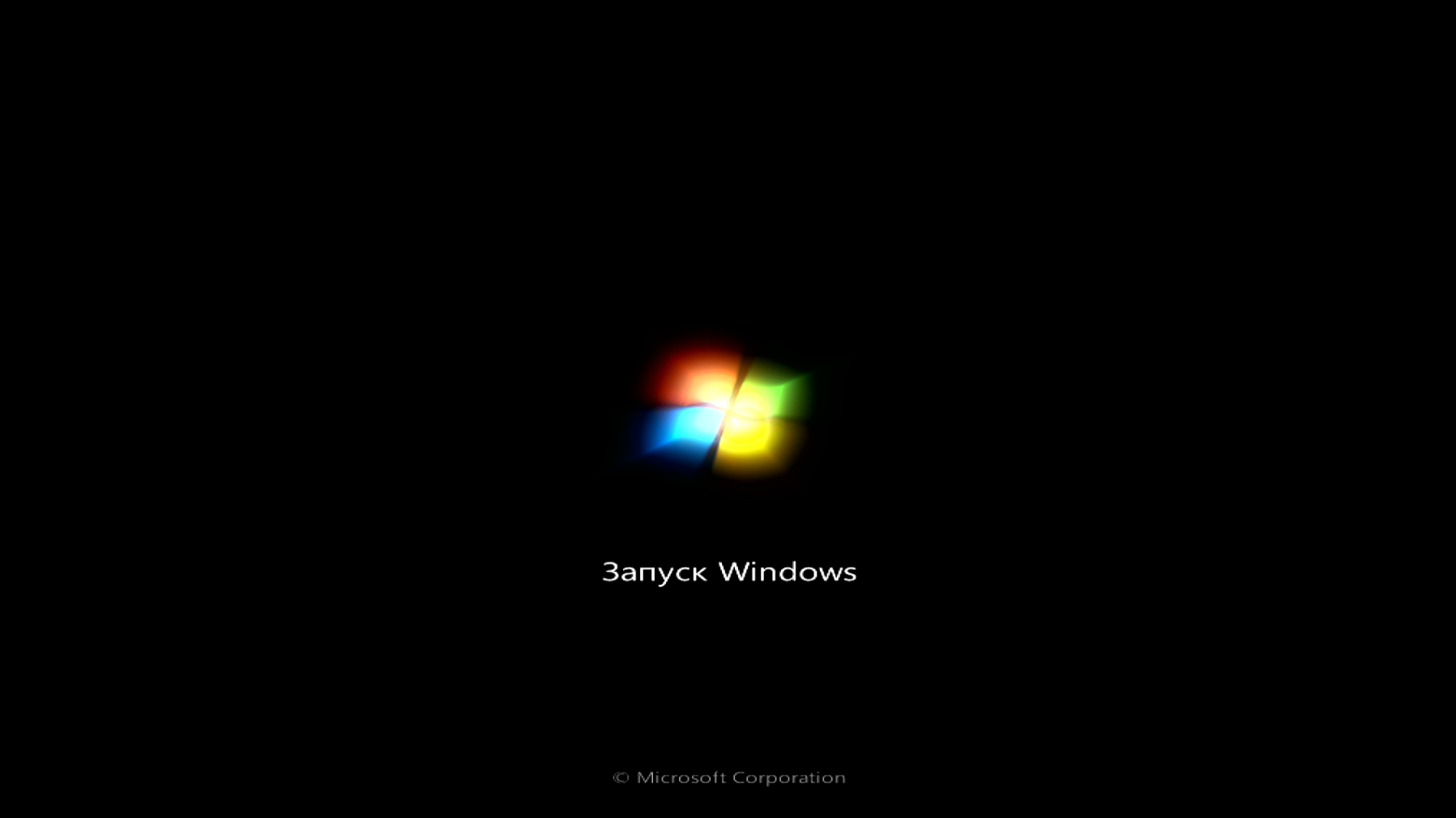
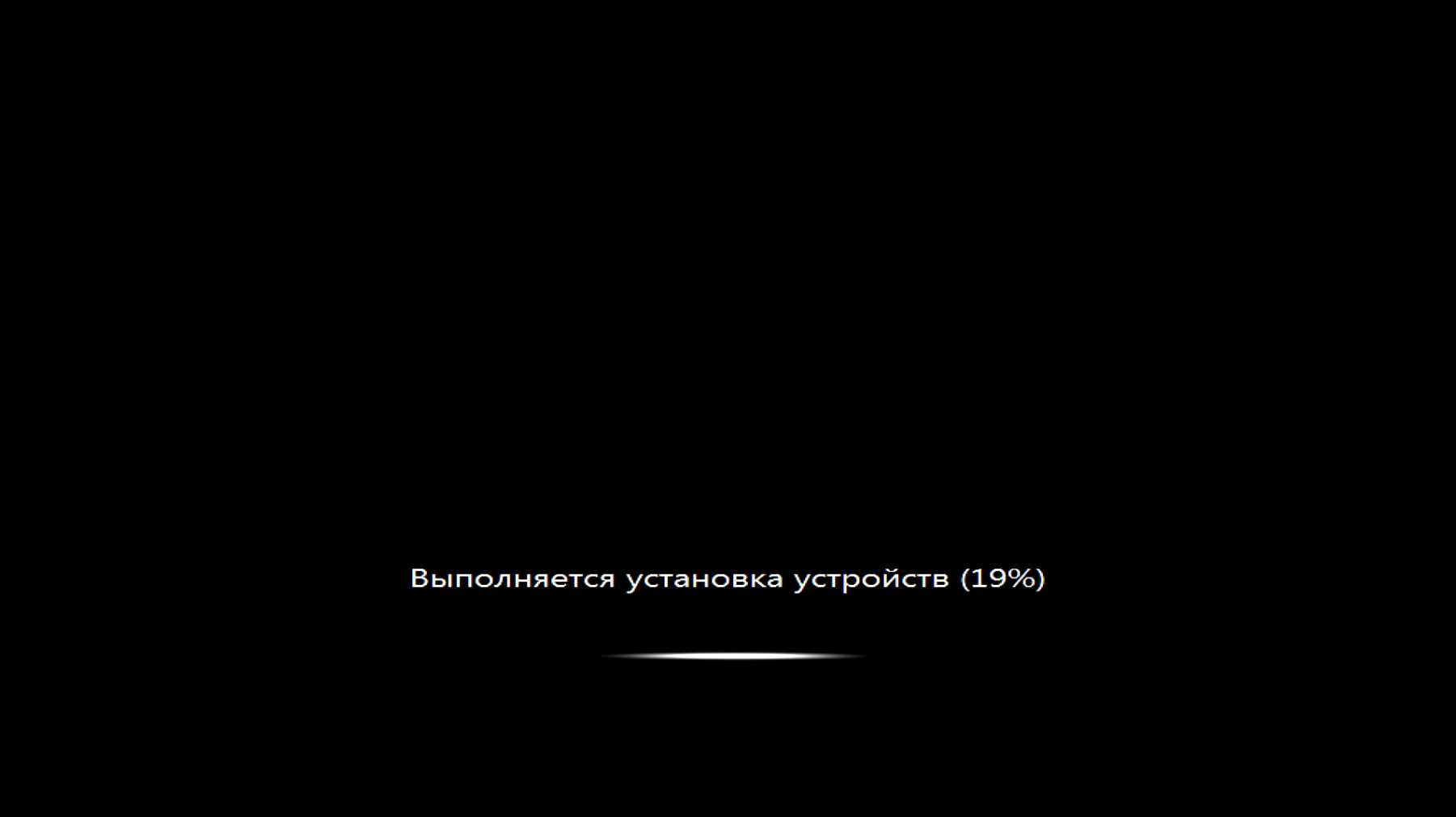
- После 5-10 минут установки компьютер перезапустится и вновь покажет анимацию установки:

- Далее вас встретит первичное окно настроек, оставьте всё без изменения и нажмите “Далее”:
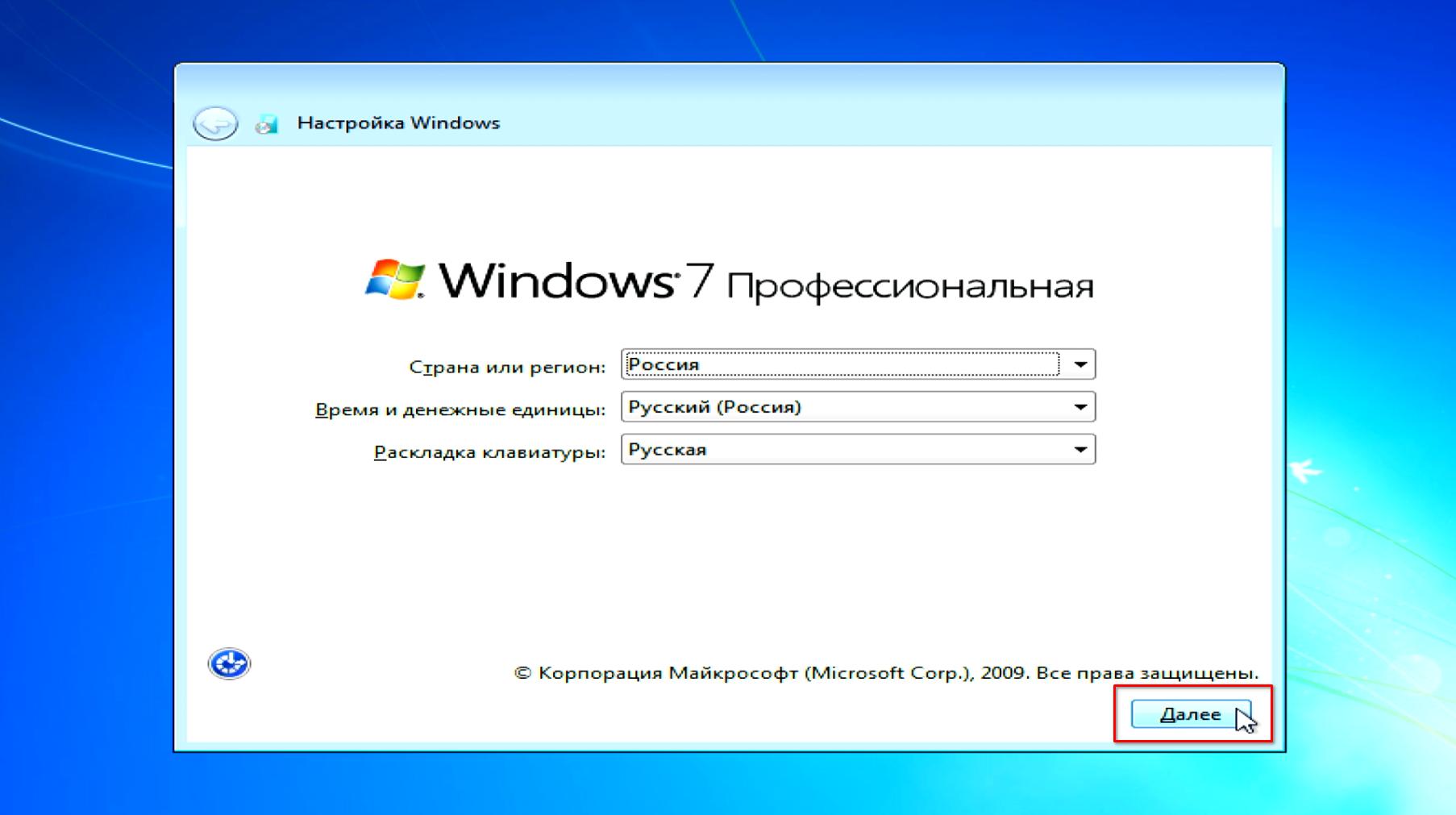
- Введите имя пользователя и нажмите “Далее”:
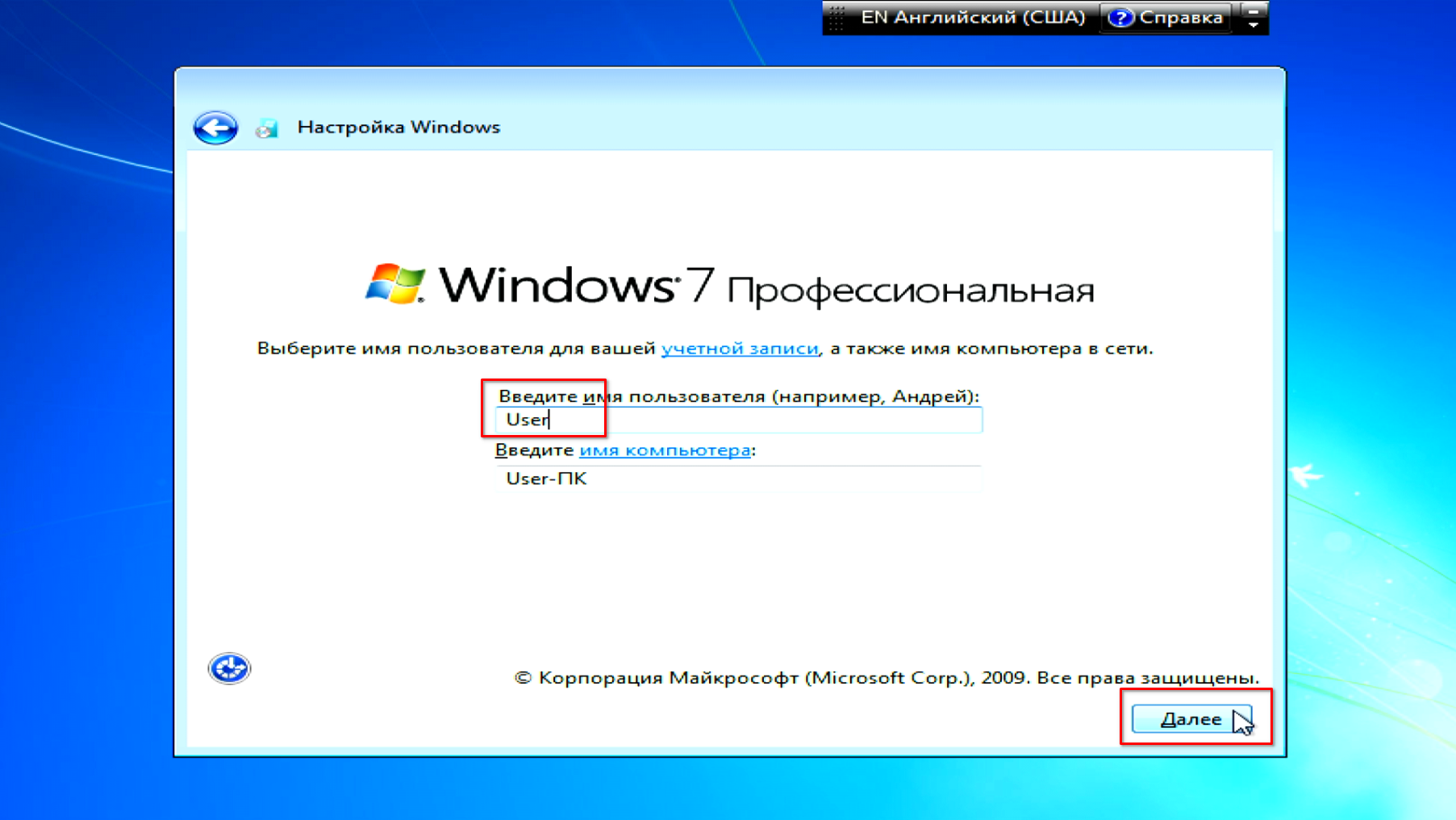
- Поле с паролем можно оставить пустым, в таком случае вашей учётной записи пароль задан не будет:
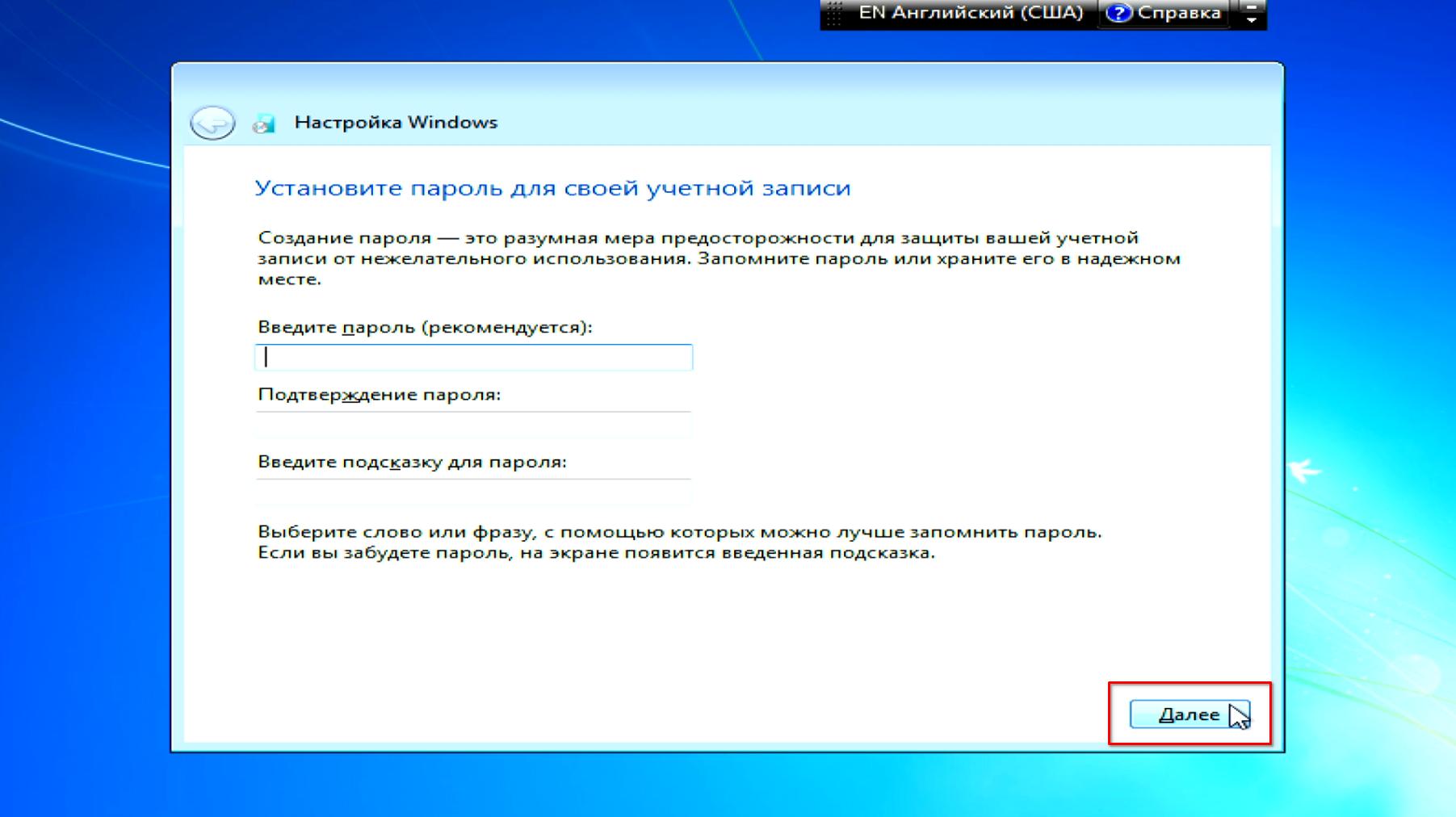
- Снимите галочку с “Автоматически активировать…” и нажмите “Далее”:
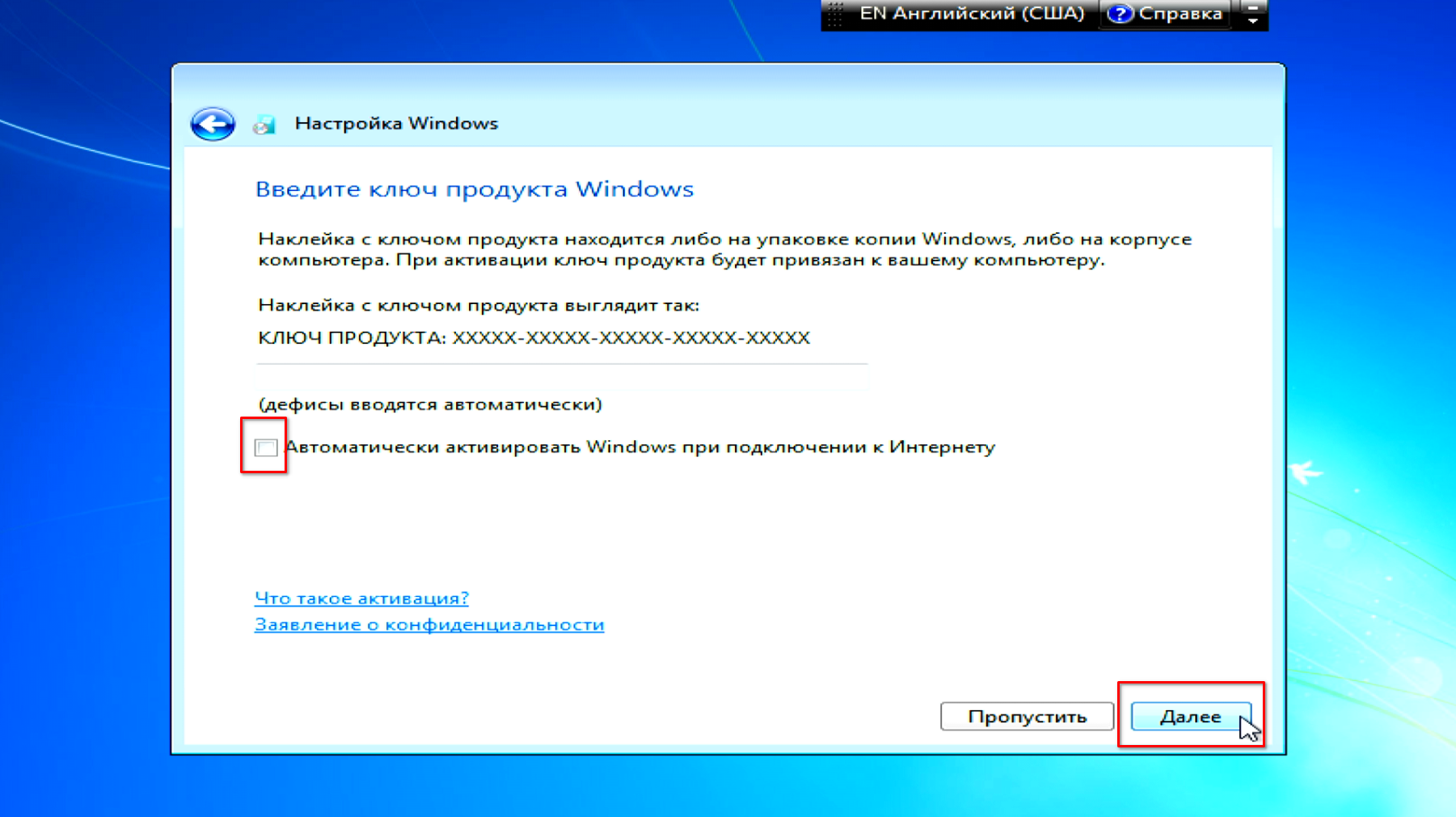
- Примите лицензионное соглашение и нажмите “Далее”:
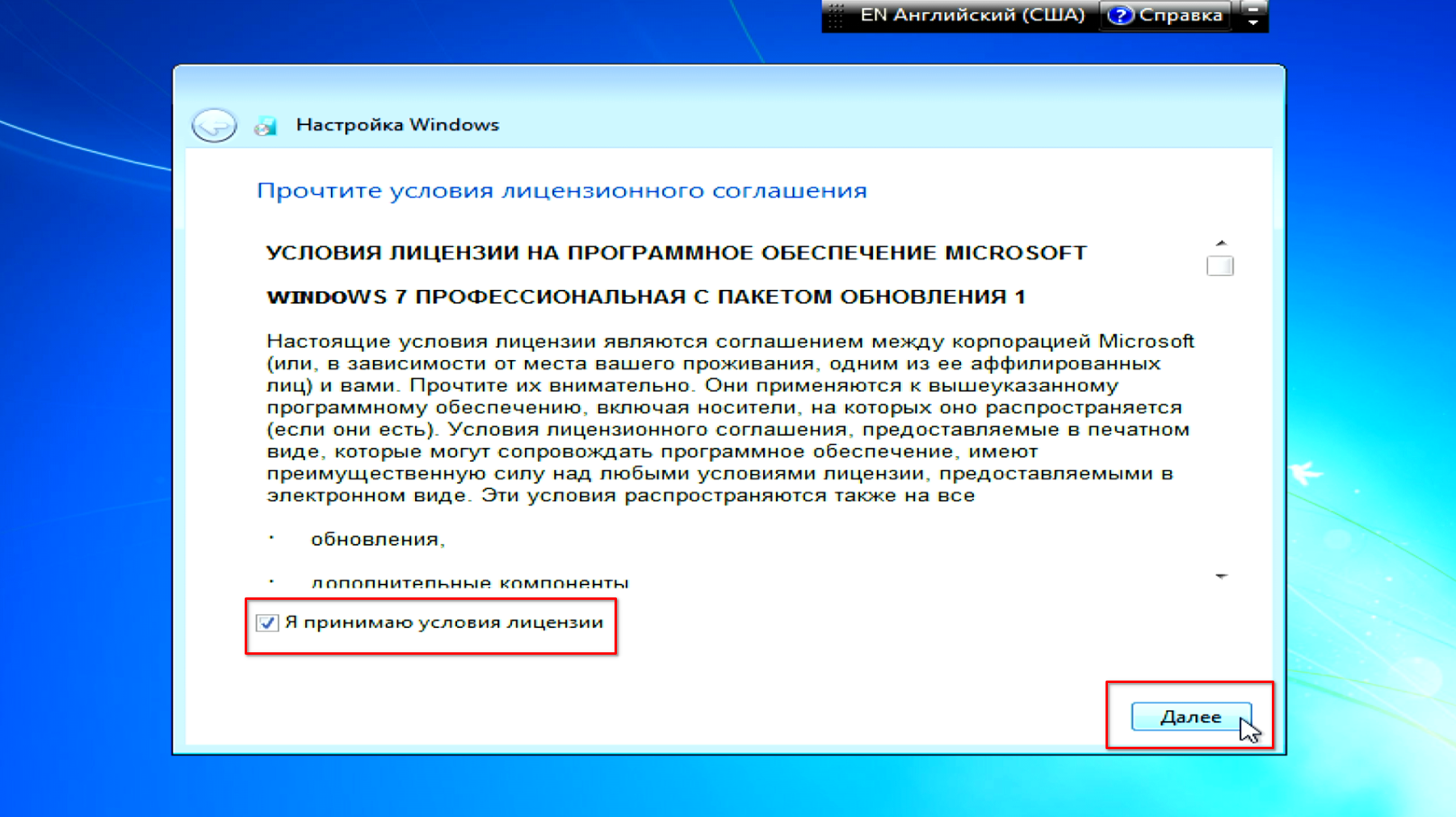
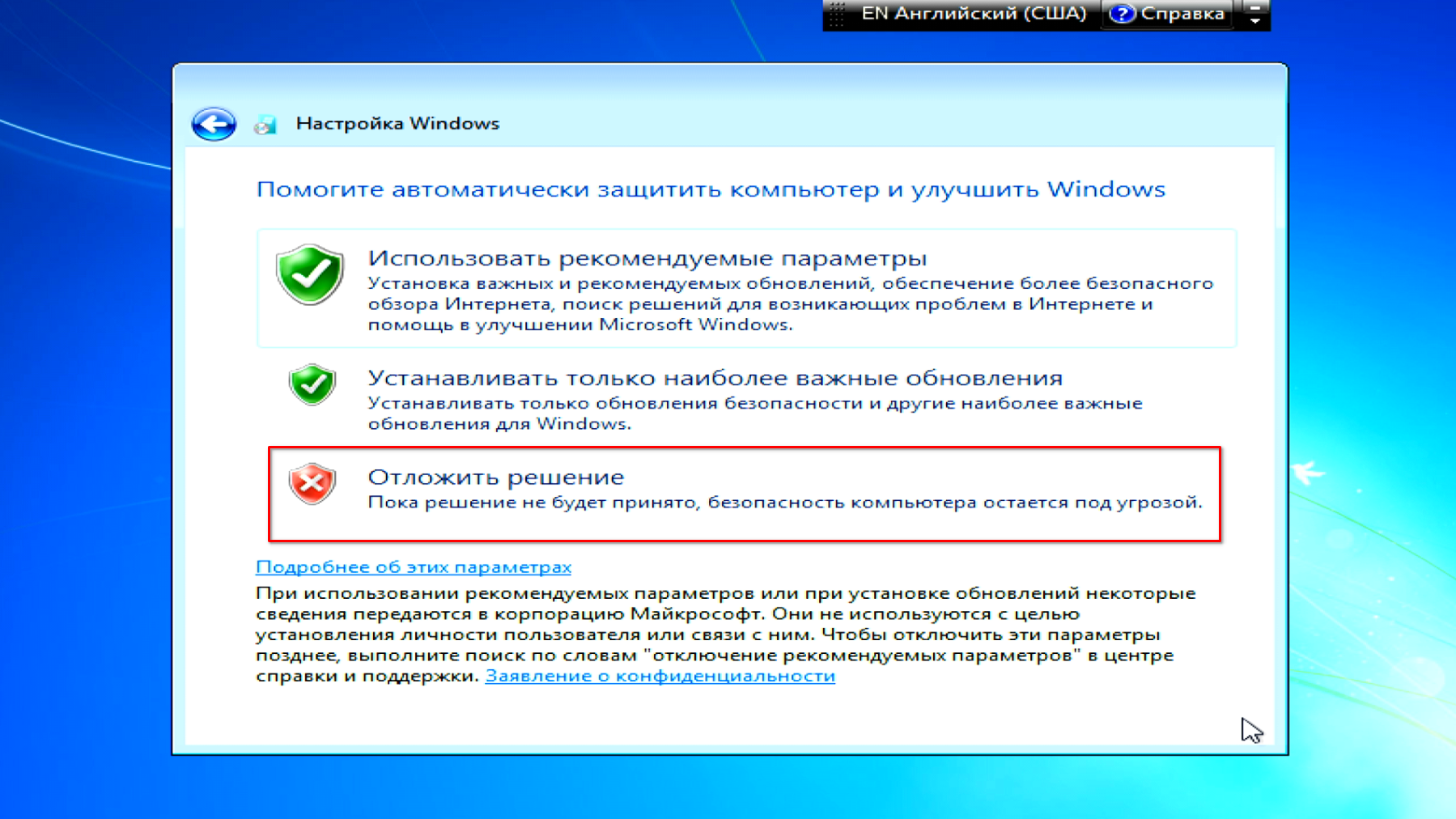
- Выберите пункт “Отложить решение“, в будущем вы в любое время сможете включить автоматическое обновление:
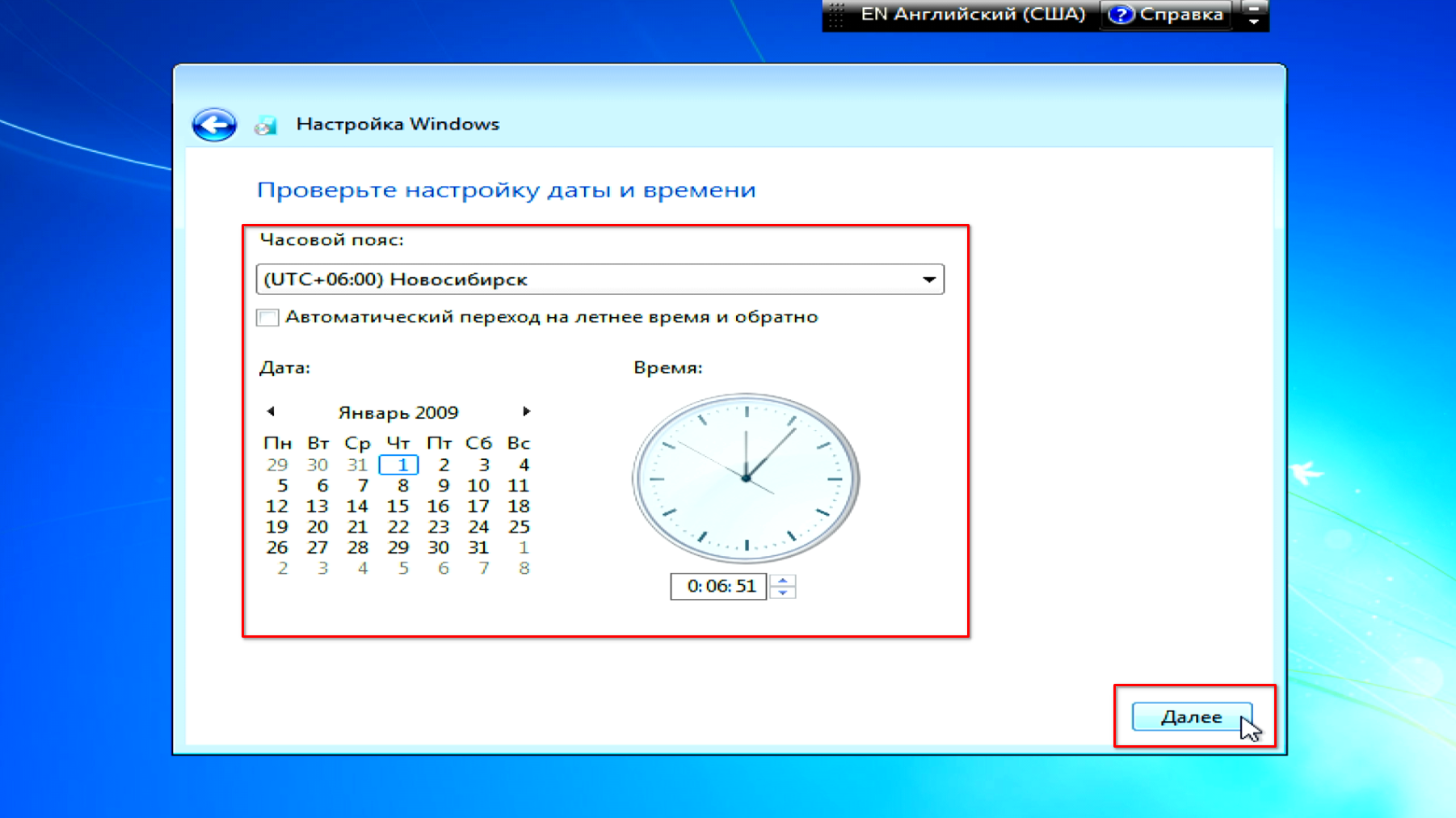
- Настройте ваш часовой пояс, дату и время и нажмите “Далее”:
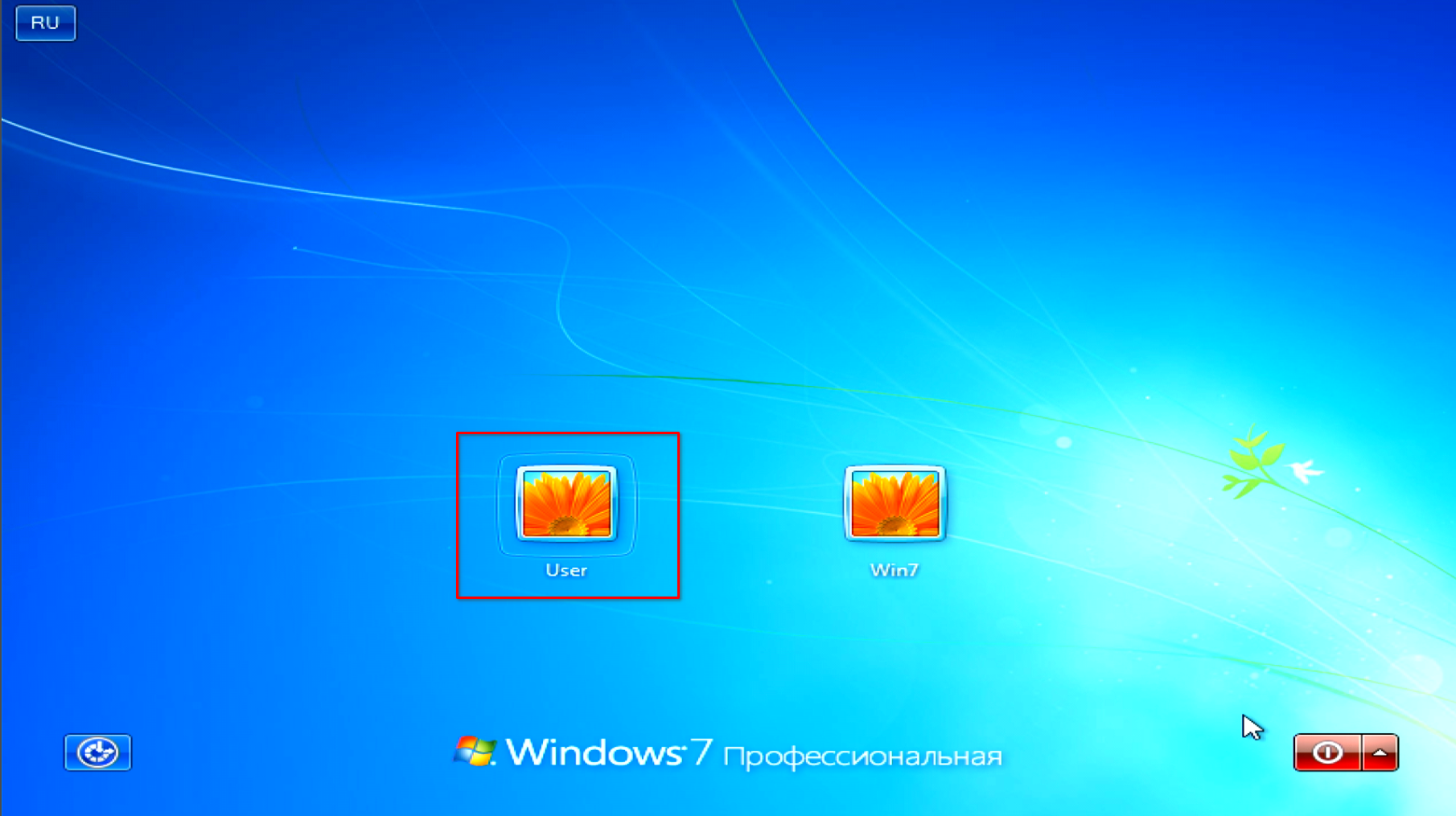
- Кликните на созданного ранее пользователя:
- Установка продолжится:
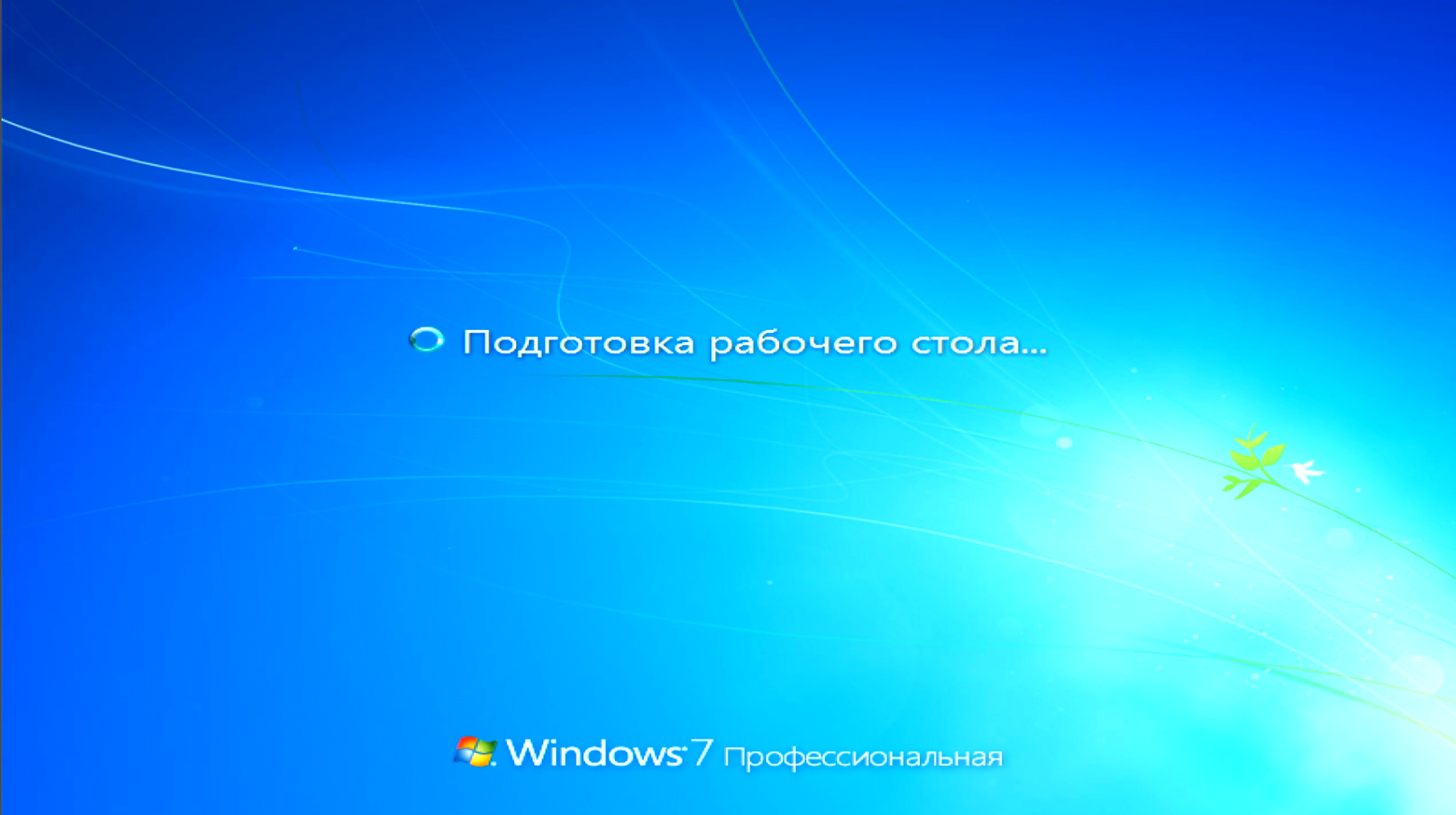
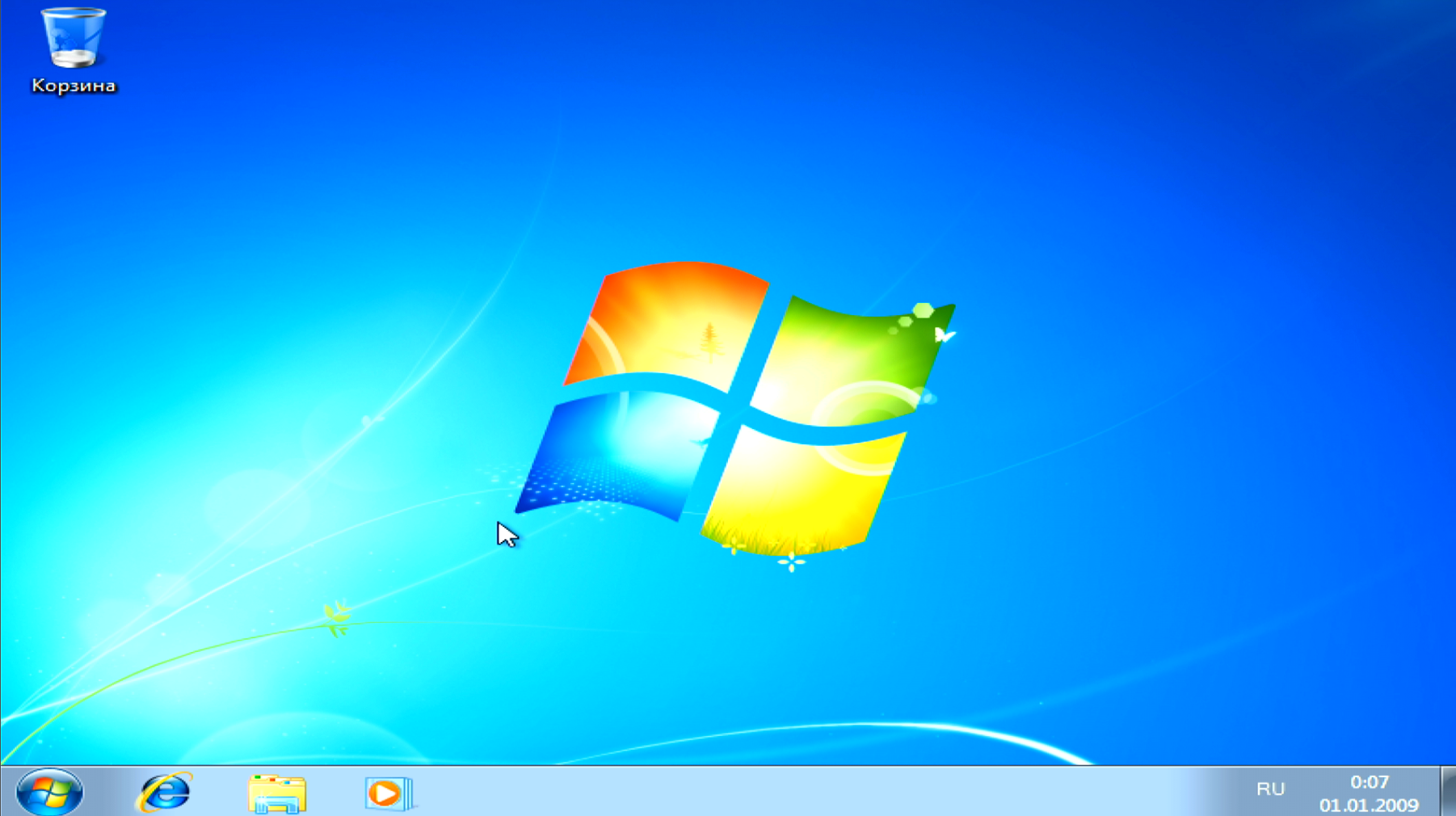
- И через минуту ваш компьютер будет готов к работе: