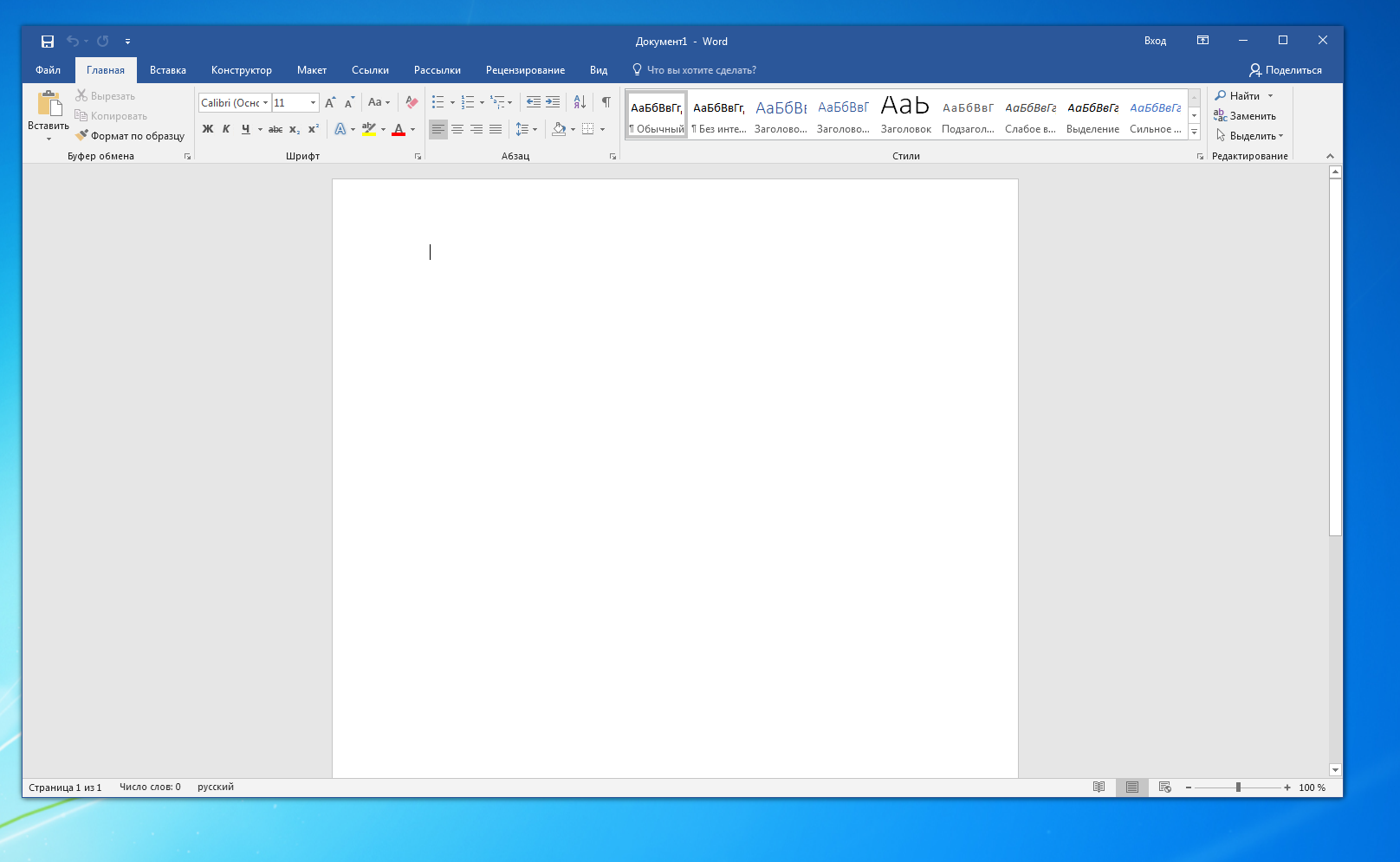
Установка и активация офисного пакета программ MS Office
Майкрософт Офис – набор офисных приложений для работы с документами, таблицами, презентациями, рисунками, бизнес-диаграммами и пр.
Разверните нужный пункт для просмотра нажатием на треугольник
Установка Microsoft Office 2021 (для Windows 10, 11, 8.1)
Произведём установку на примере операционной системы Windows 10. Для Windows 8.1 или 11, а также других версий MS Office все действия аналогичны.
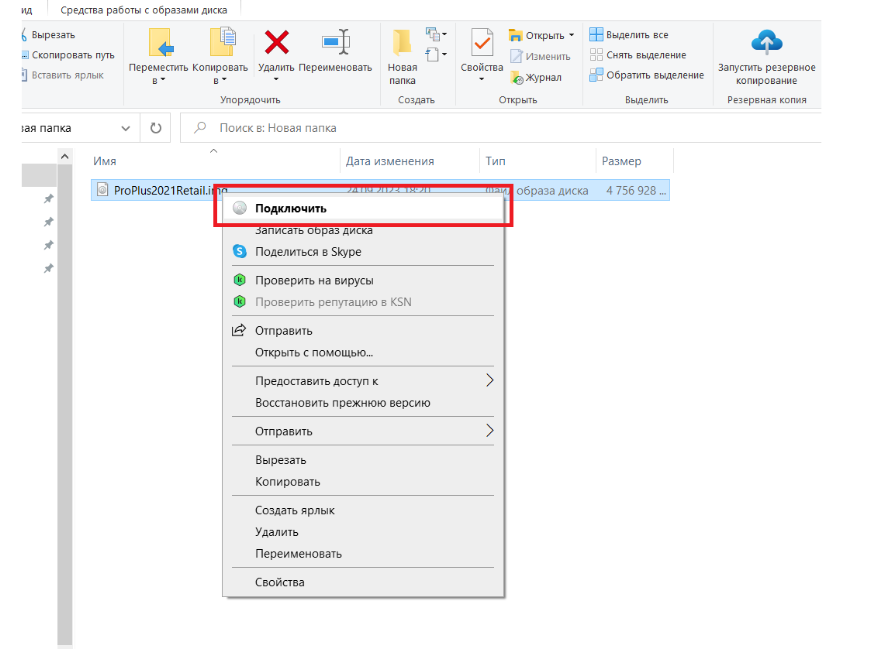
- Перейдите в каталог, где располагается образ офисного пакета (обычно располагаю его либо на диске C в папке “Офис” или “MS Office 2021 (Win 8, 10, 11)”. Нажмите правой кнопкой мыши по файлу и выберите пункт “Подключить”:
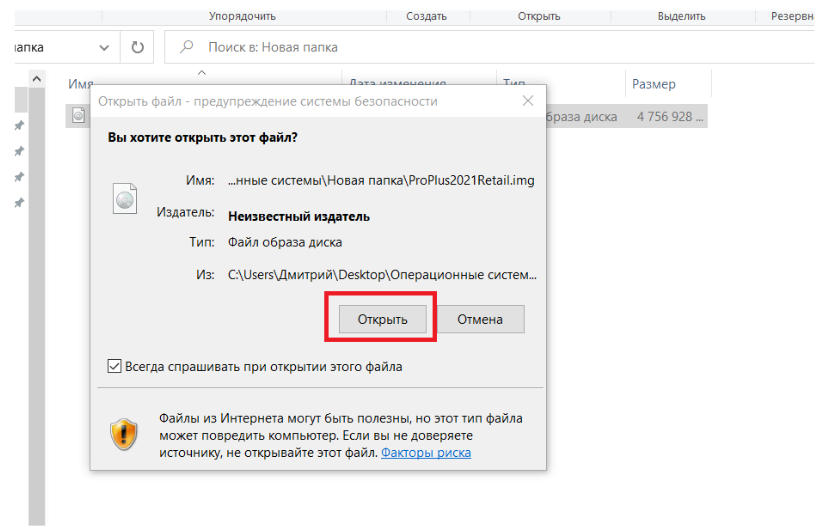
- Windows попросит у вас разрешение открыть файл, даём его:
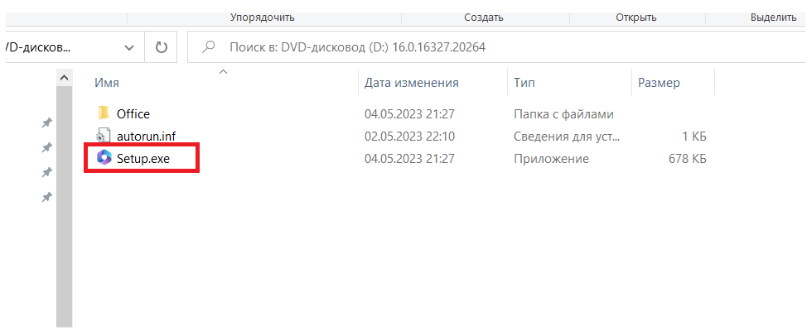
- Откроется каталог образа, в котором необходимо запустить двойным кликом левой кнопки мыши установщик офиса:
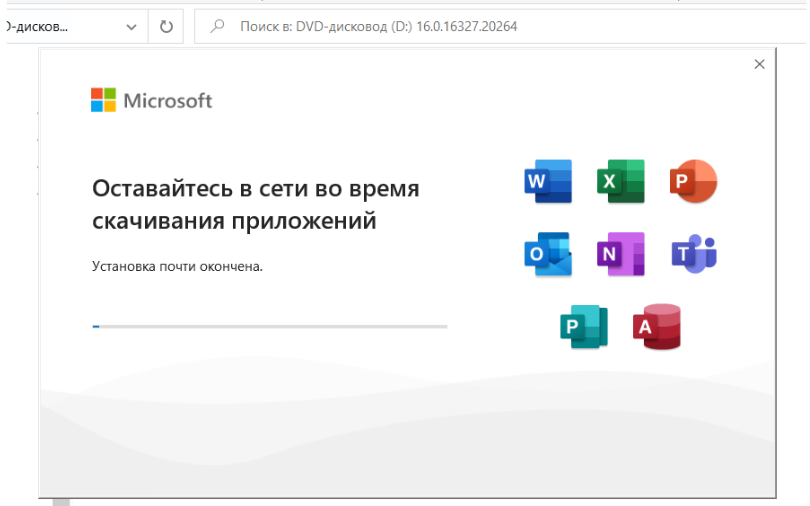
- Без каких-либо дополнительных вопросов запустится процесс установки Office:
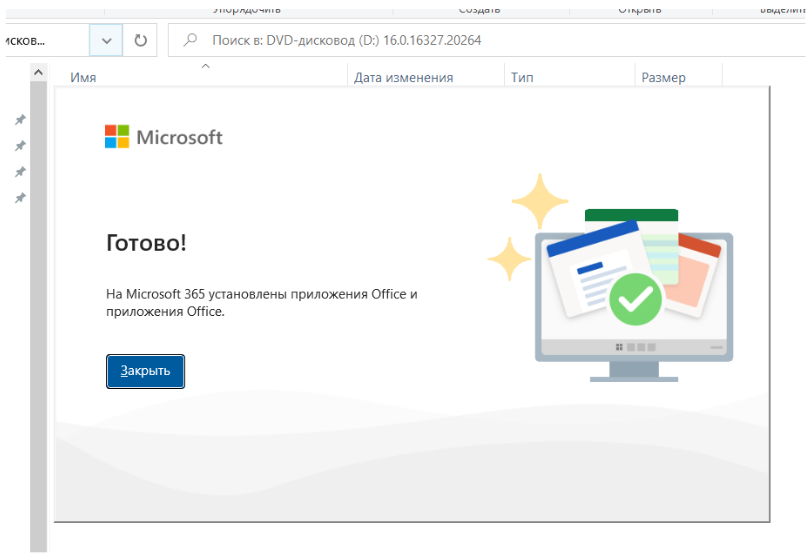
- По готовности установки вы увидите данное сообщение:
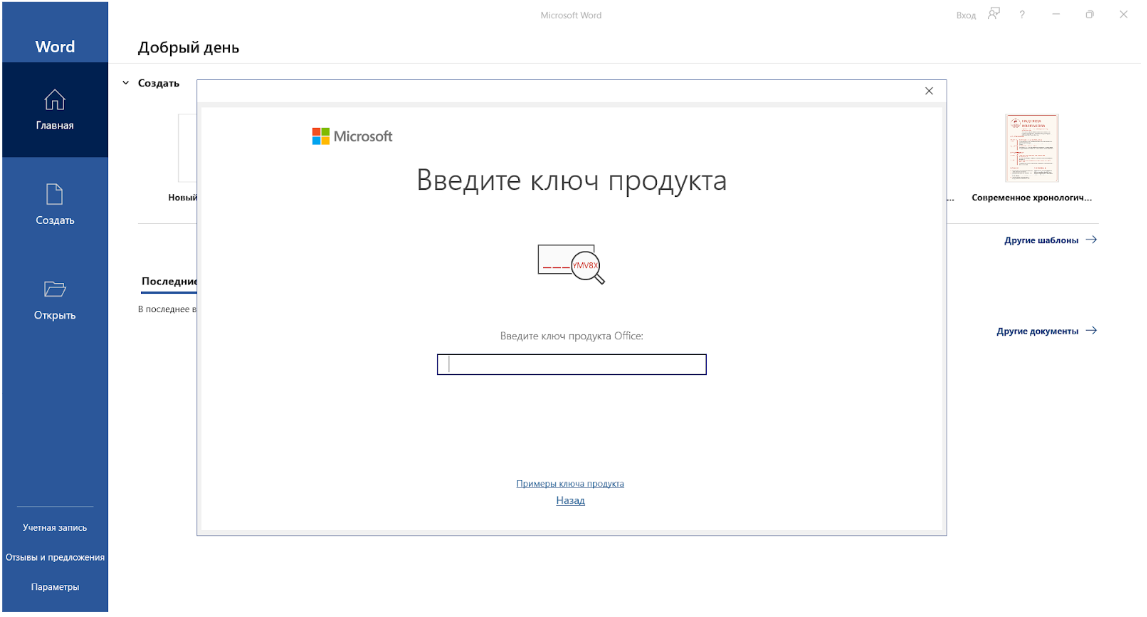
- Когда вы зайдёте в пуск и запустите любую программу из установленного офисного пакета (в данном примере запустил Word), появится данное сообщение, закройте его:
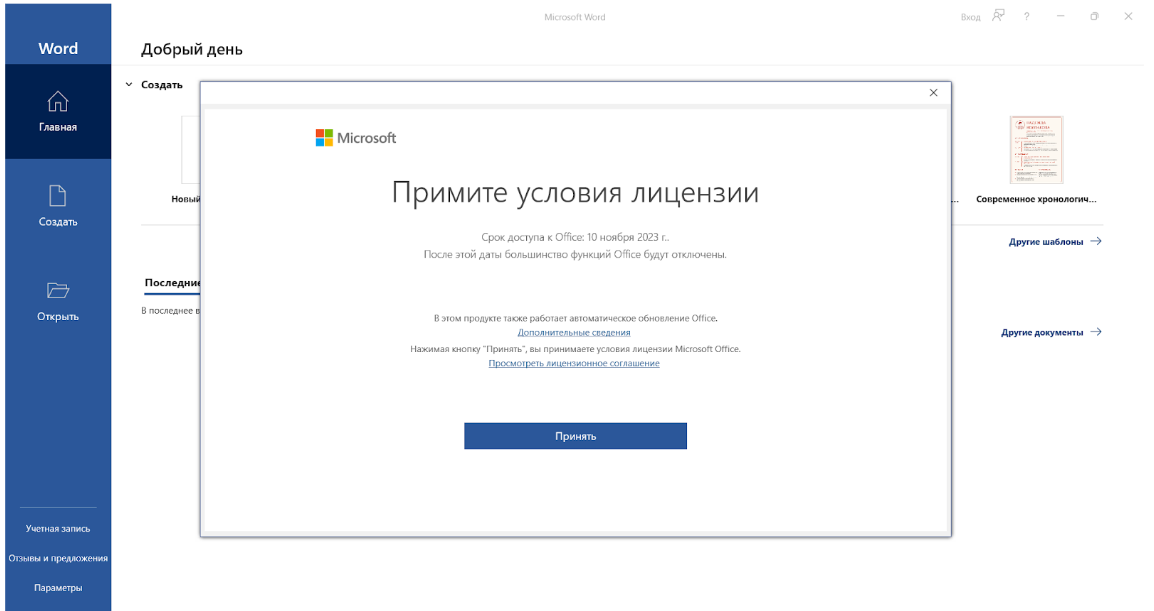
- Примите условие лицензии. Не обращайте внимание на сообщение, что через 5 дней Офис перестанет работать. Это официальный чистый образ офисного пакета, такое поведение для него нормальное. Далее мы его активируем и уберём все ограничения.
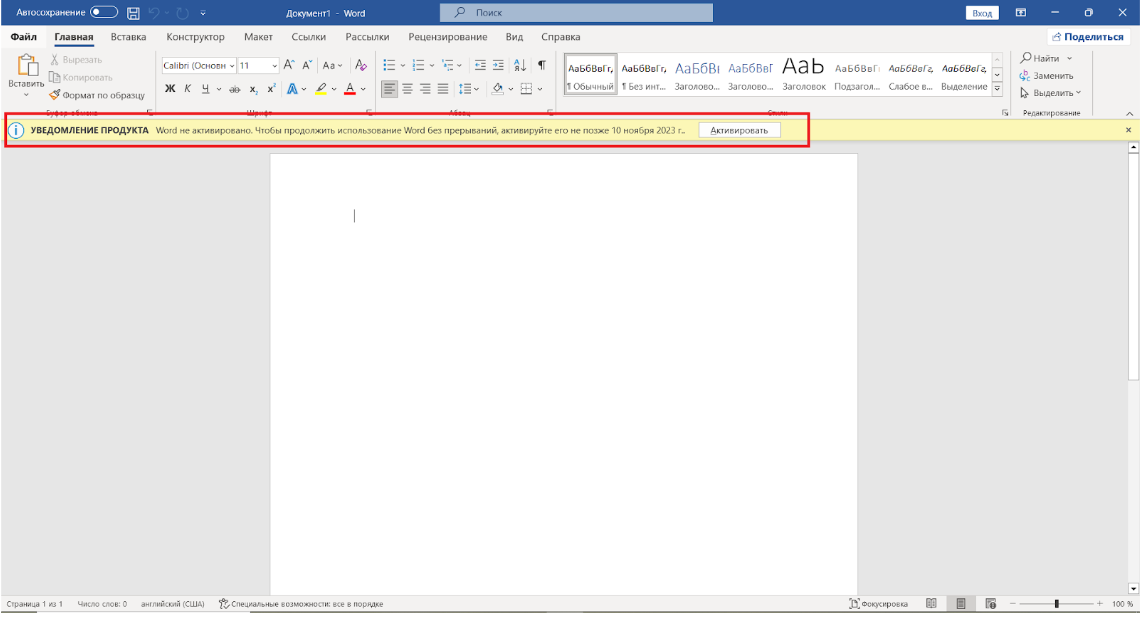
- После принятия лицензии вы увидите сообщение с необходимостью активировать приложение:
Активация Microsoft Office 2021 (для Windows 10, 11, 8.1)
Произведём активацию на примере операционной системы Windows 10. Для Windows 8.1 или 11, а также других версий MS Office все действия аналогичны.
Скриншоты шагов для WIndows 11
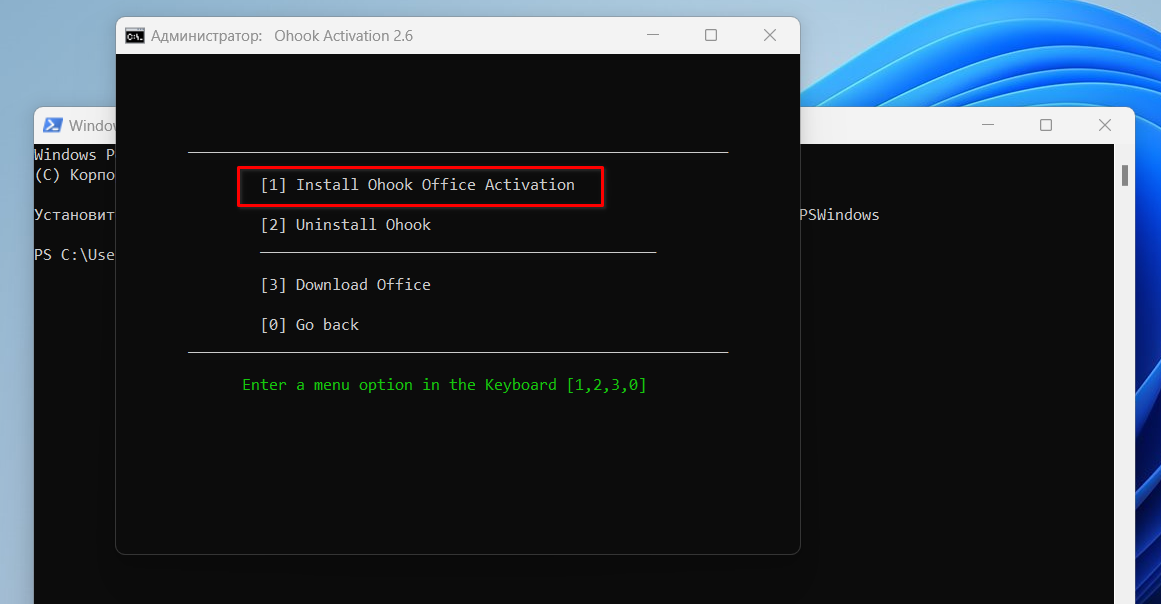
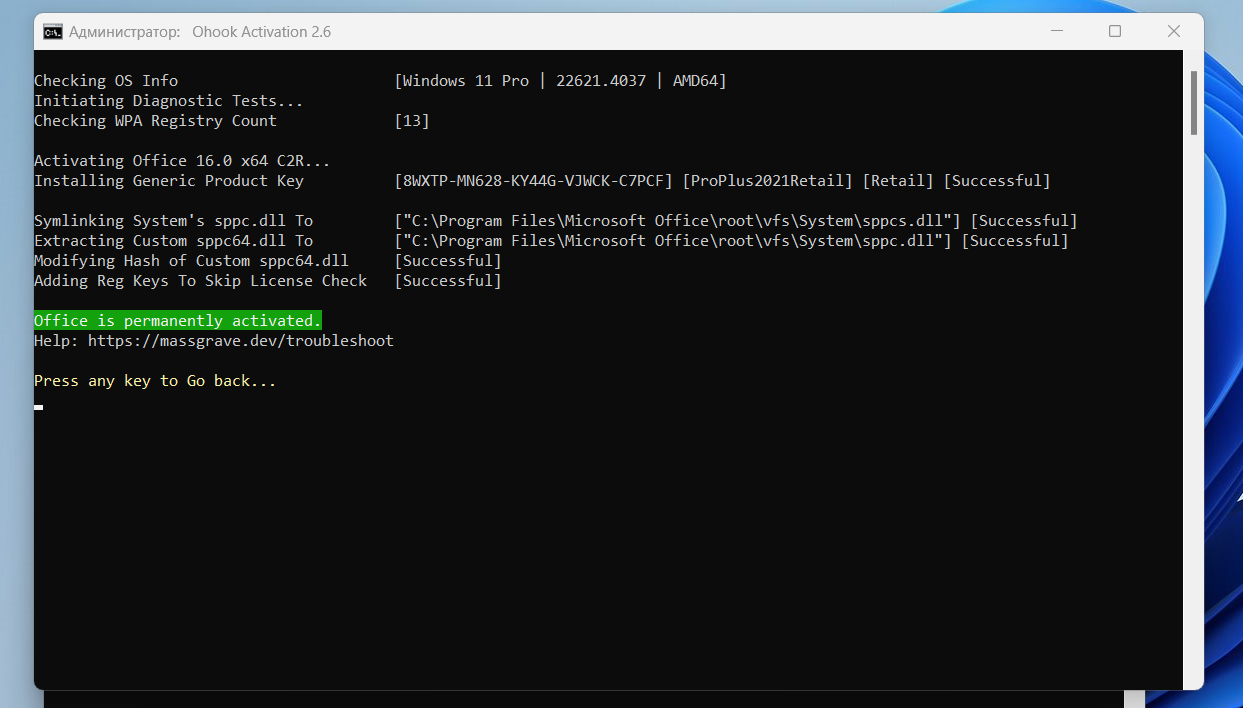
- Закройте все открытые офисные программы (Word, Excel и т.д.)
- Проверьте, что у вас подключен интернет и корректно установлена текущая дата
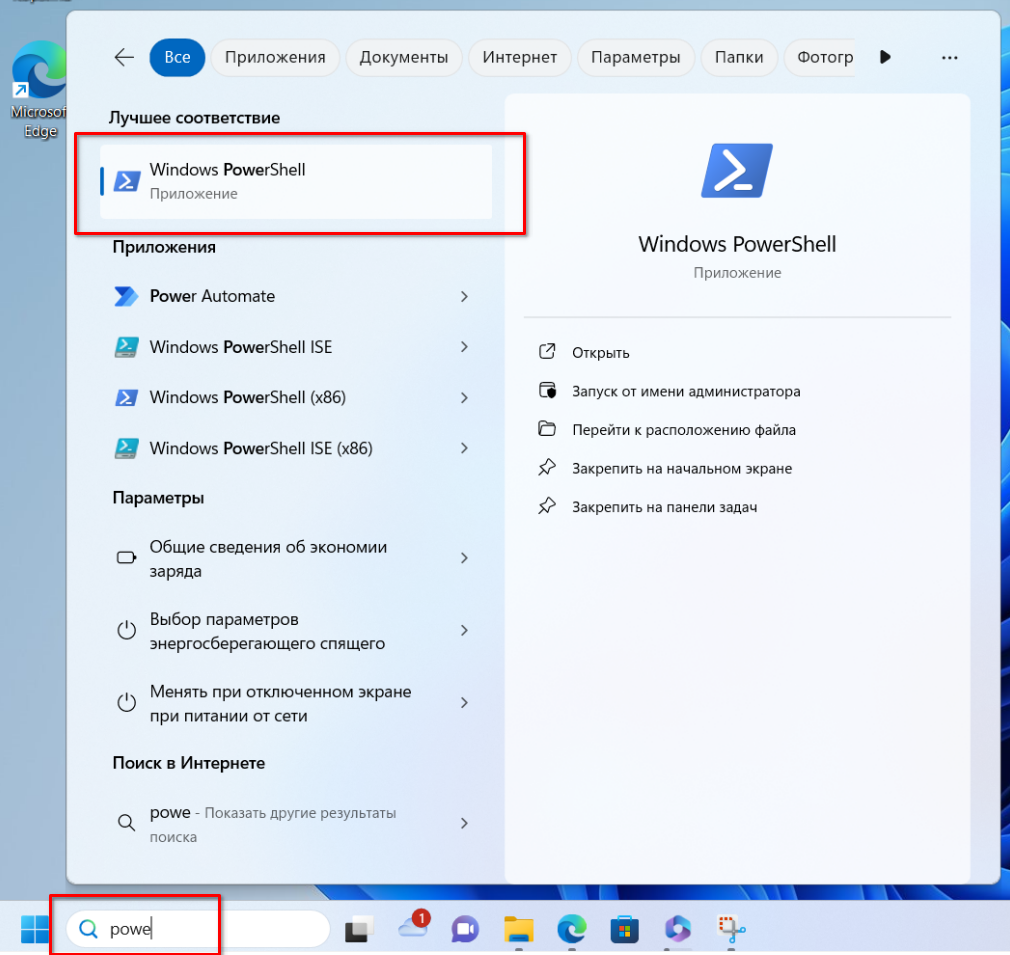
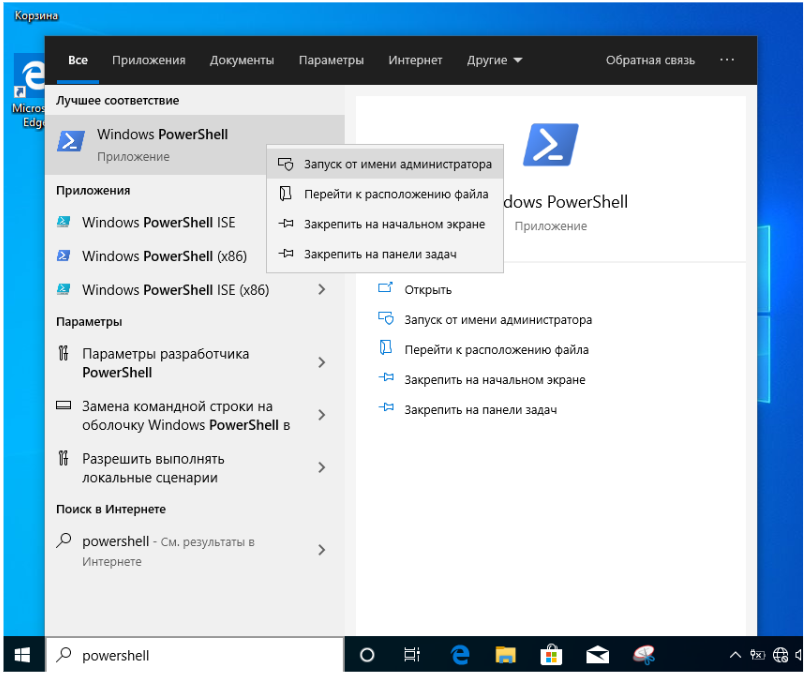
- Запустите от имени администратора PowerShell, найдя её в поиске:
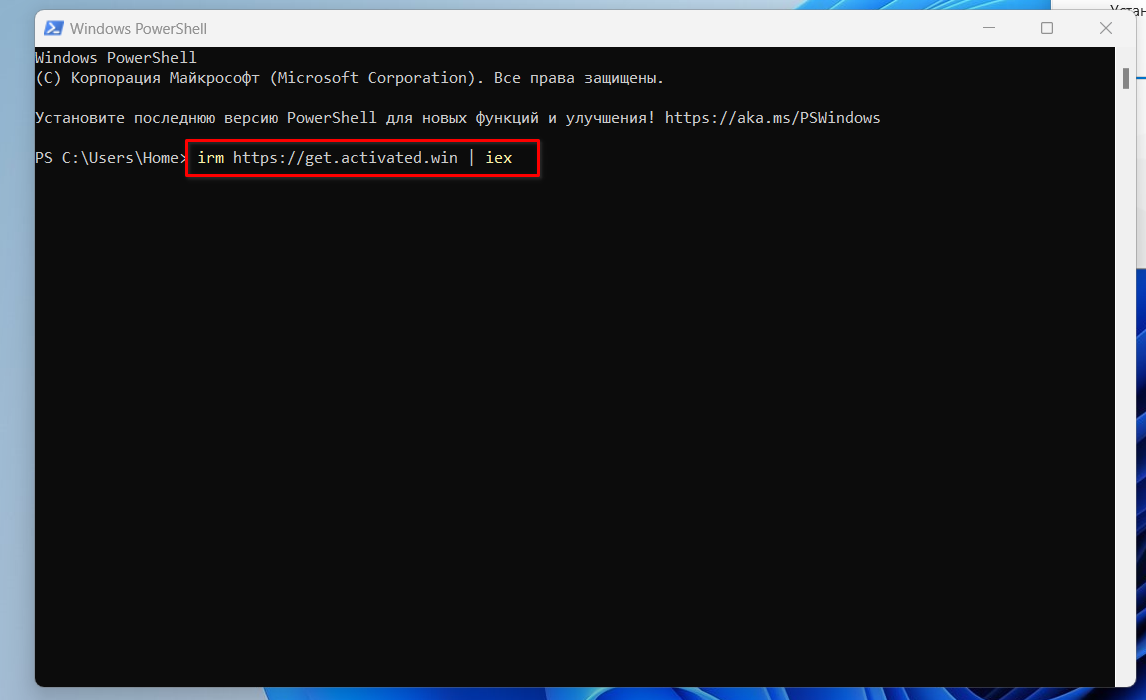
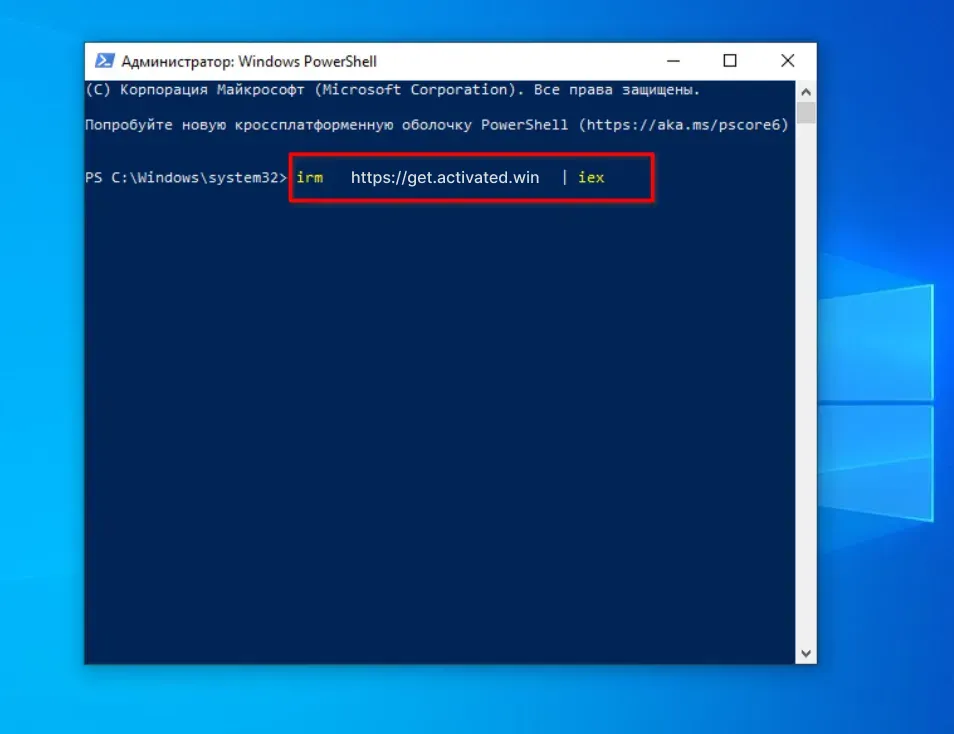
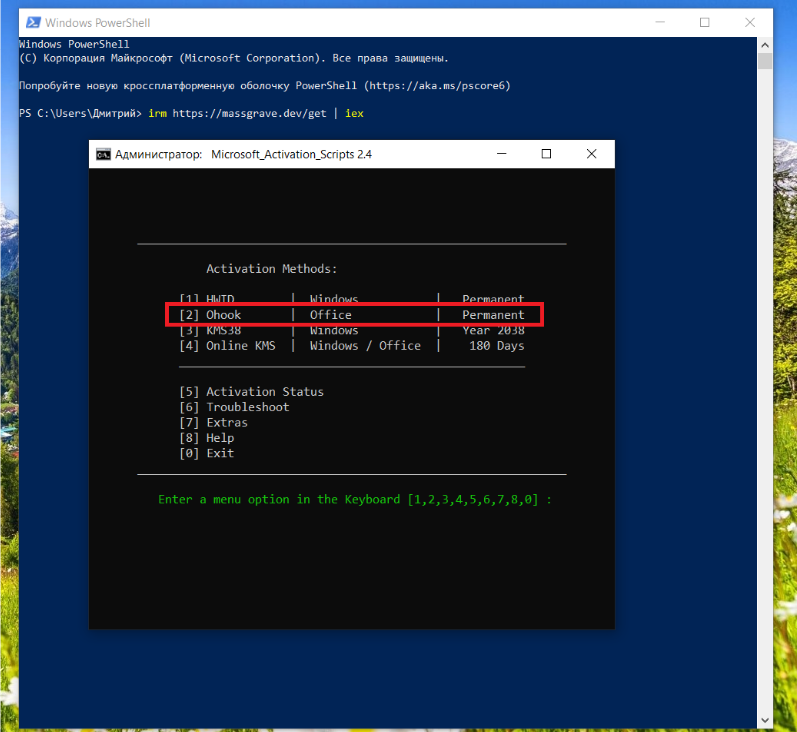
- В открывшимся PowerShell введите команду irm https://get.activated.win | iex и нажмите enter (путь, отображающийся после PS C://, не имеет значения и может быть любым):
💡Какие могут возникнут трудности на данном шаге (ссылки на раздел решения проблем):
1. Как ввести символ | с клавиатуры?
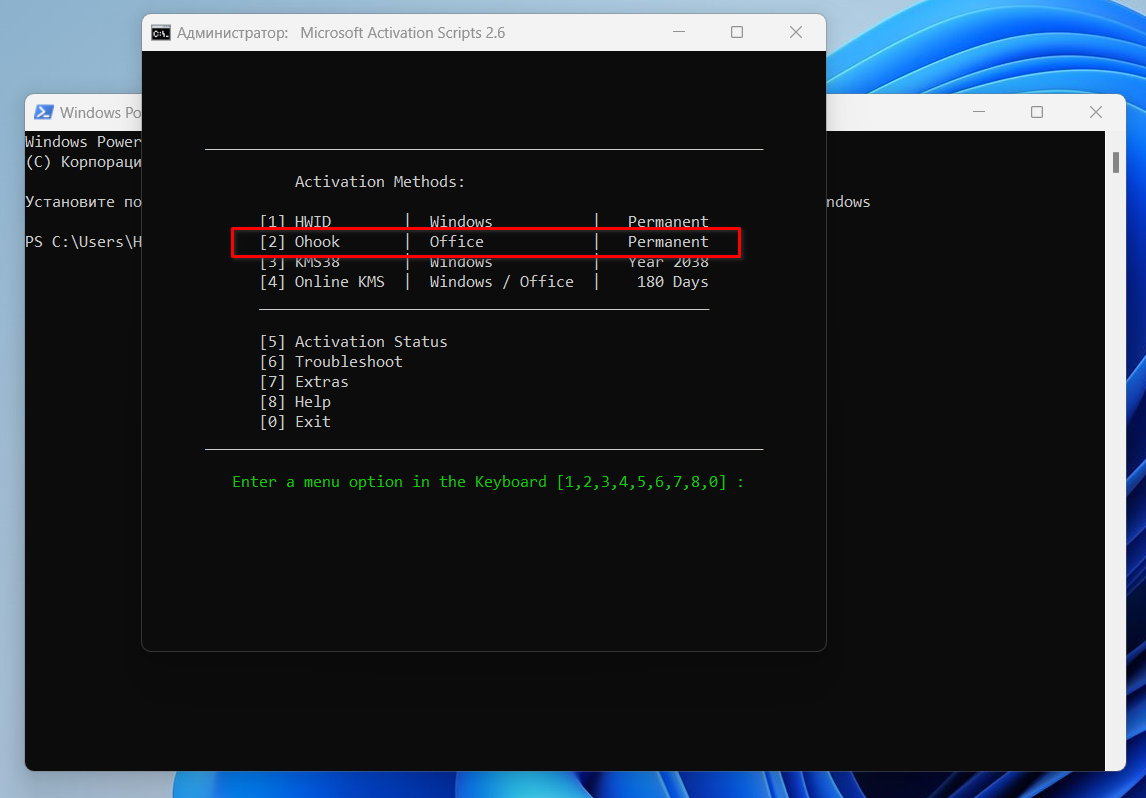
2. Возникает ошибка “Невозможно разрешить удалённое имя ‘get.activated.win’”- В появившемся окне командной строки выберите второй вариант Ohook, нажав цифру 2:
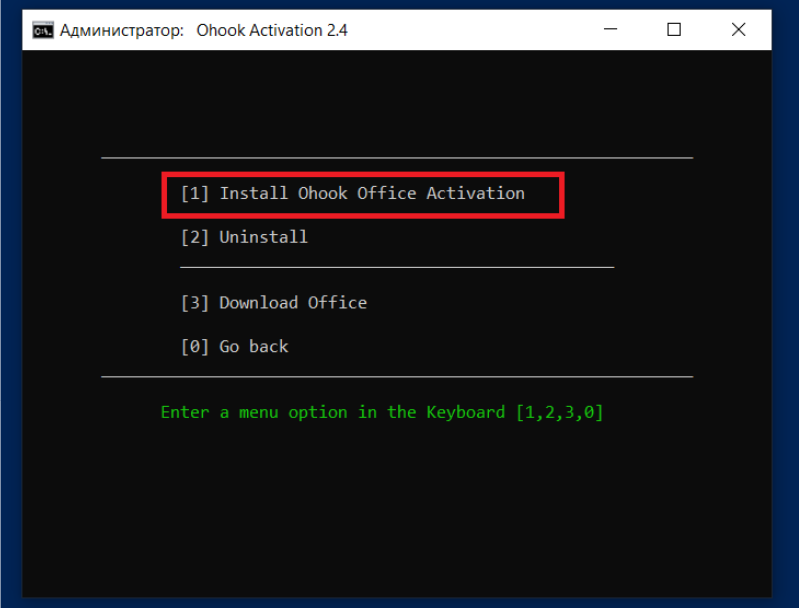
- Далее выберите 1-ый вариант, нажав цифру 1:
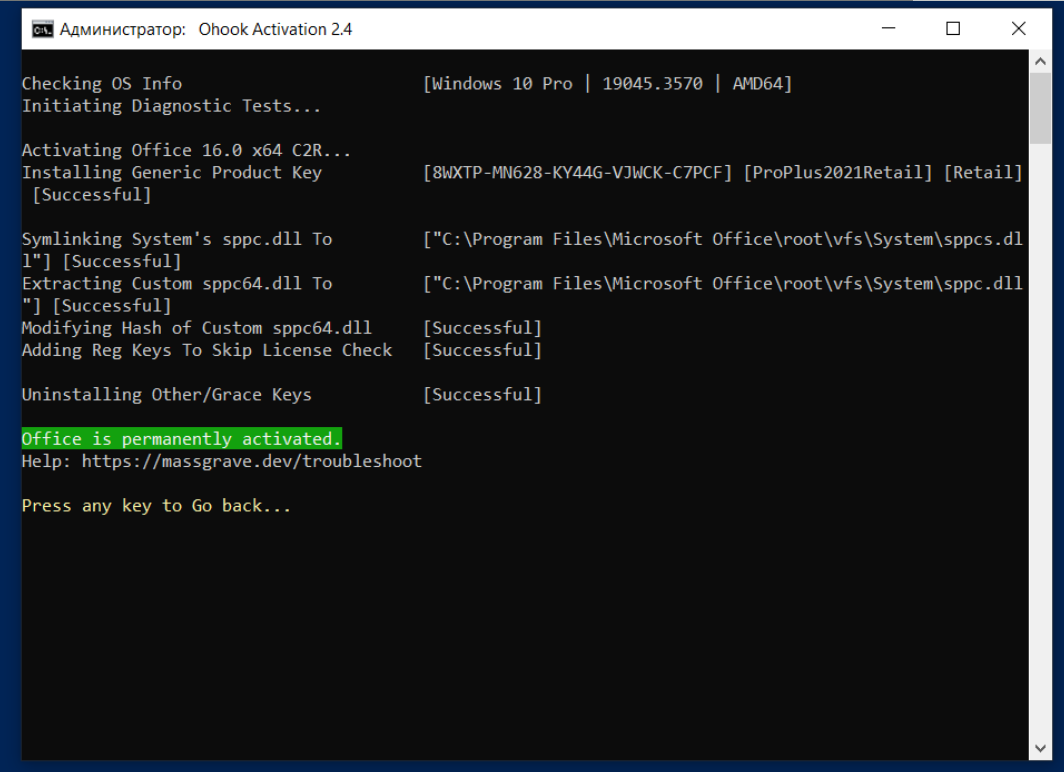
- Произойдёт процесс активации, по результатам которого вы увидите данное сообщение об успешной активации:
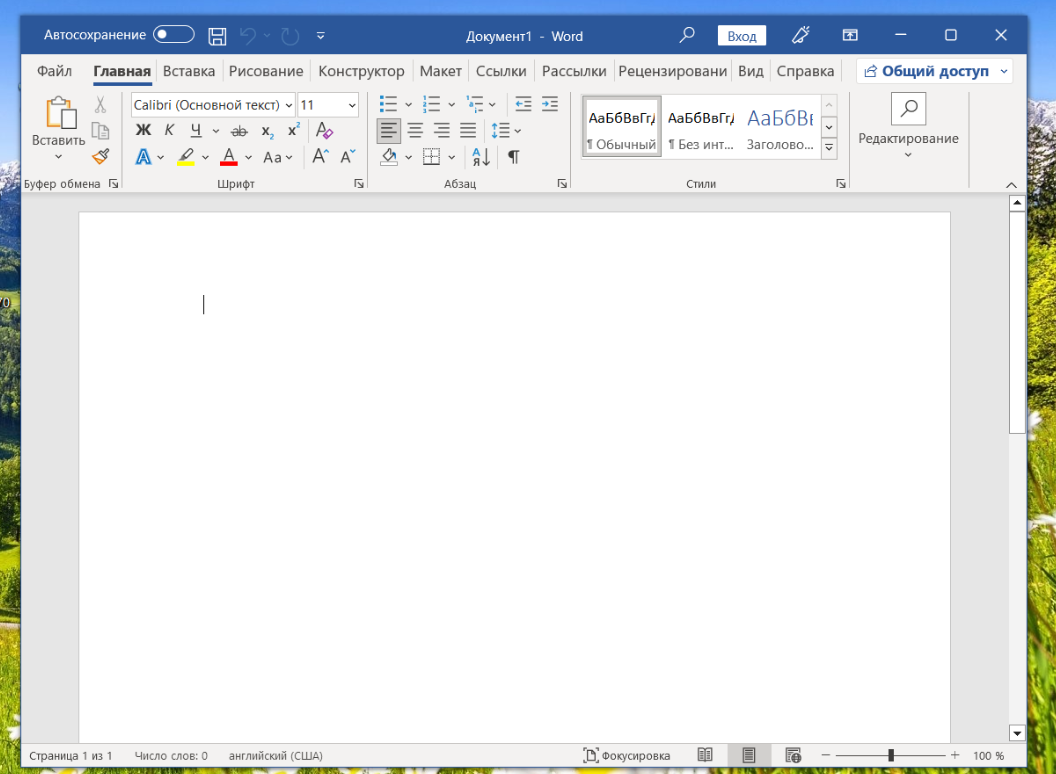
- Теперь при открытии любого офисного приложения упоминания о необходимости активации исчезнут:
Установка Microsoft Office 2016 (для Windows 7)
Microsoft Office 2016 - это самая свежая версия офисного пакета, которая может быть установлена на Windows 7.
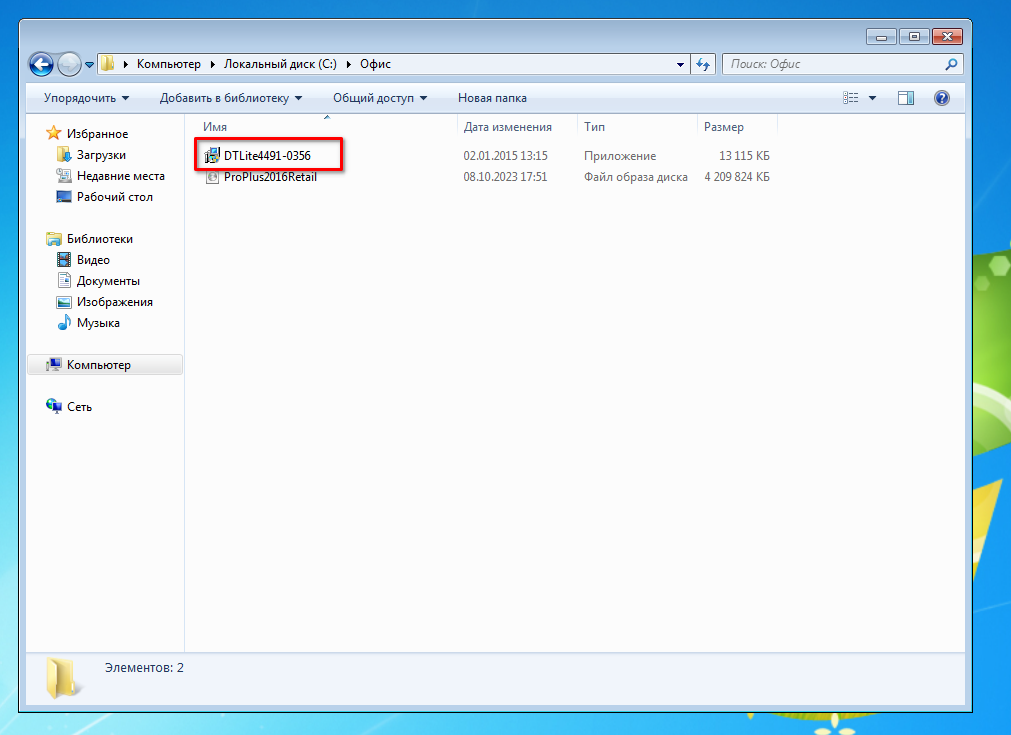
- Перейдите в папку “Офис” на локальном диске C и запустите файл DTLite4491-0356. Windows 7 в отличие от современных операционных систем Windows 10 и 11 не обладает встроенным средством монтирования образов, поэтому потребуется установить дополнительную наиболее популярную программу Daemon Tools для открытия образа с установщиком Office:
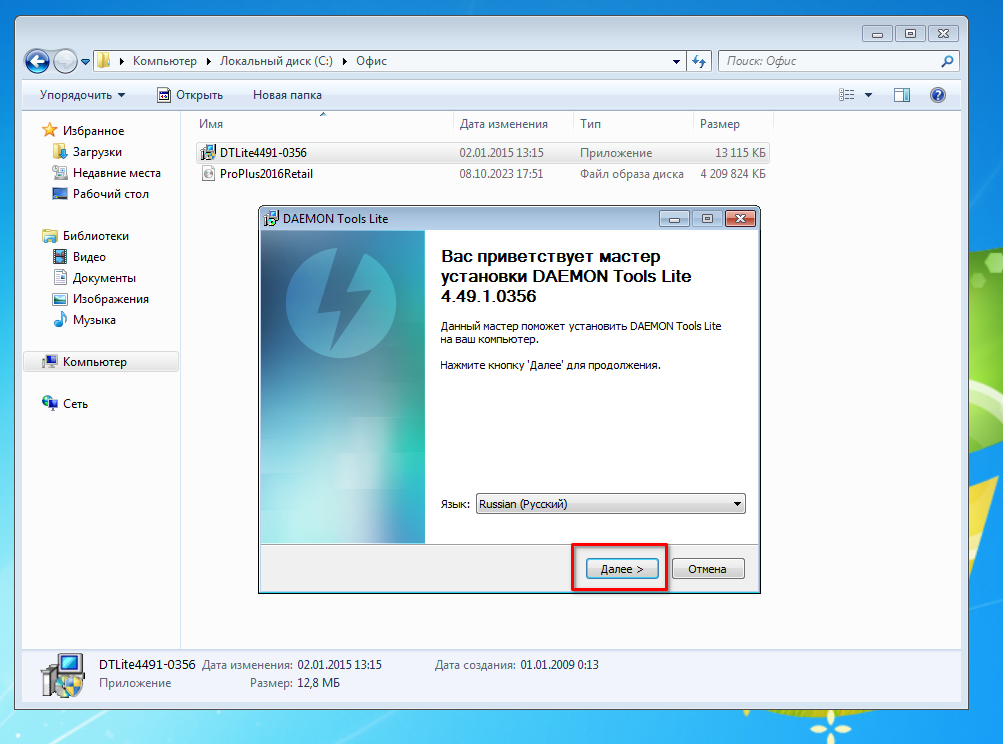
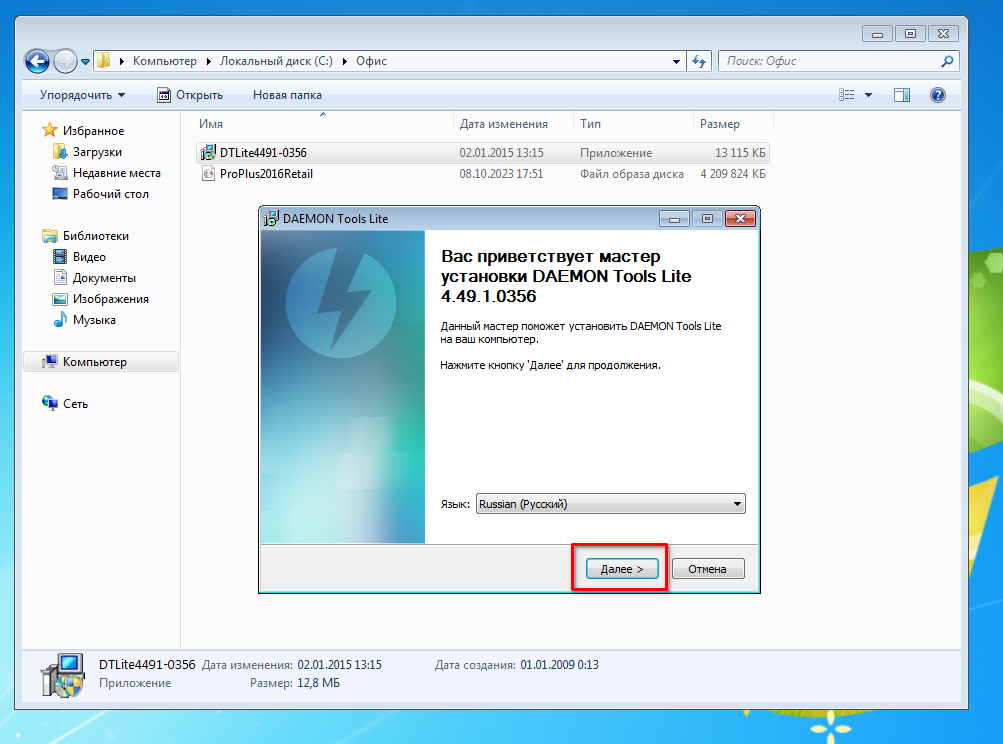
- Вас будет приветствовать мастер установки данной программы, нажмите “Далее”:
- Примите лицензионное соглашение:
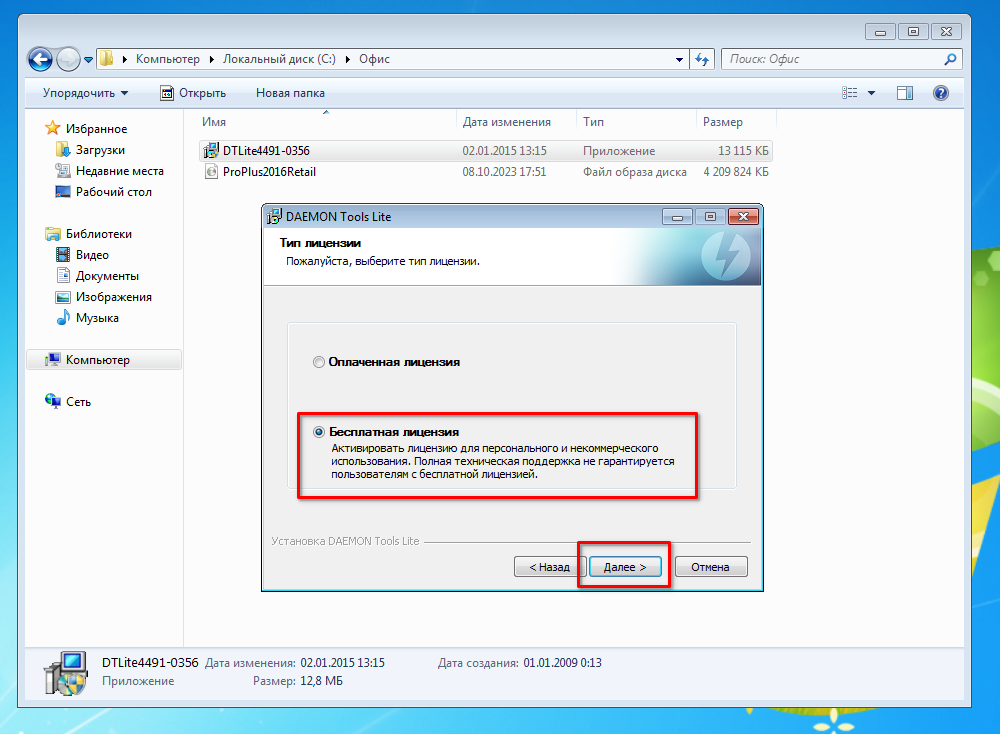
- Выберите бесплатную версию программы и нажмите “Далее”:
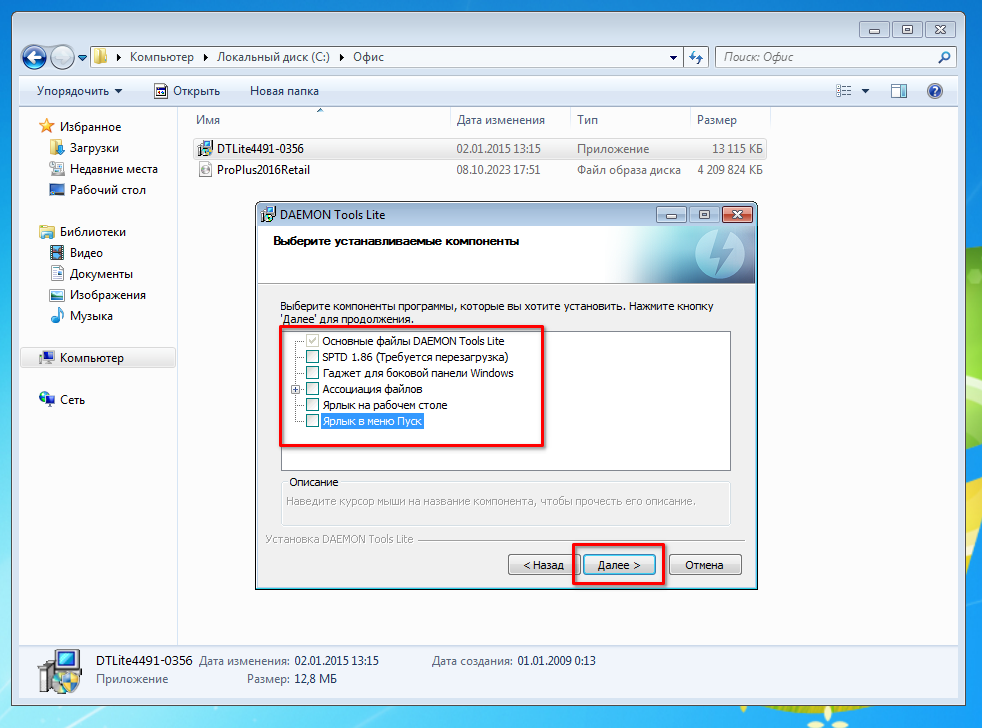
- Отожмите все опциональные галочки и нажмите “Далее”:
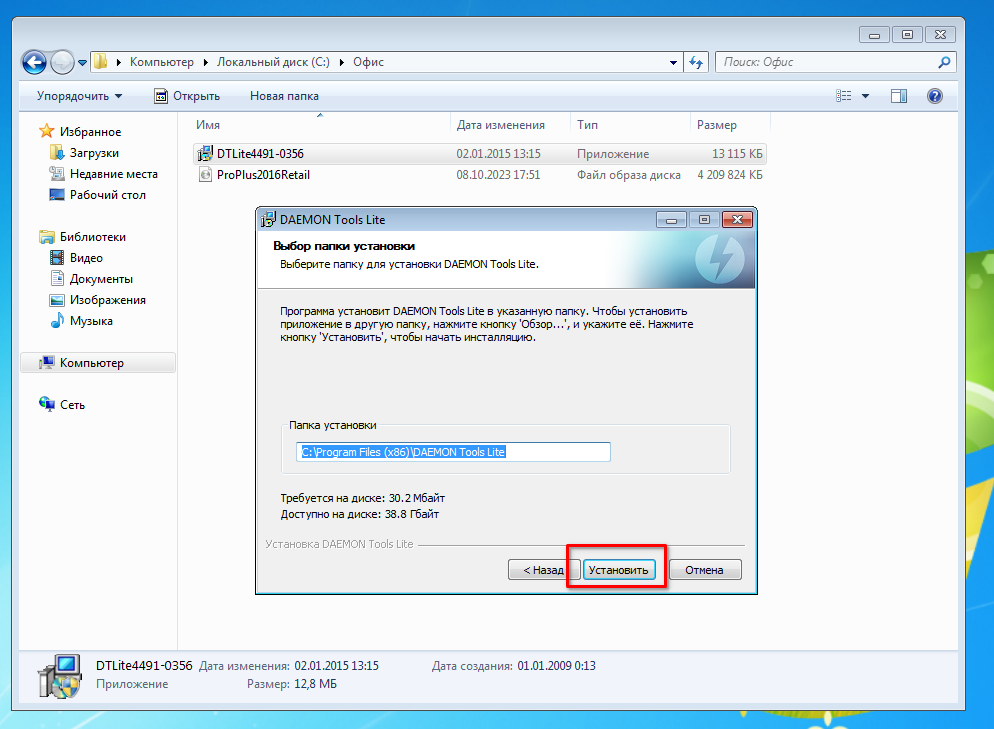
- Выберите путь установки программы (рекомендую оставить его без изменений) и нажмите “Установить”:
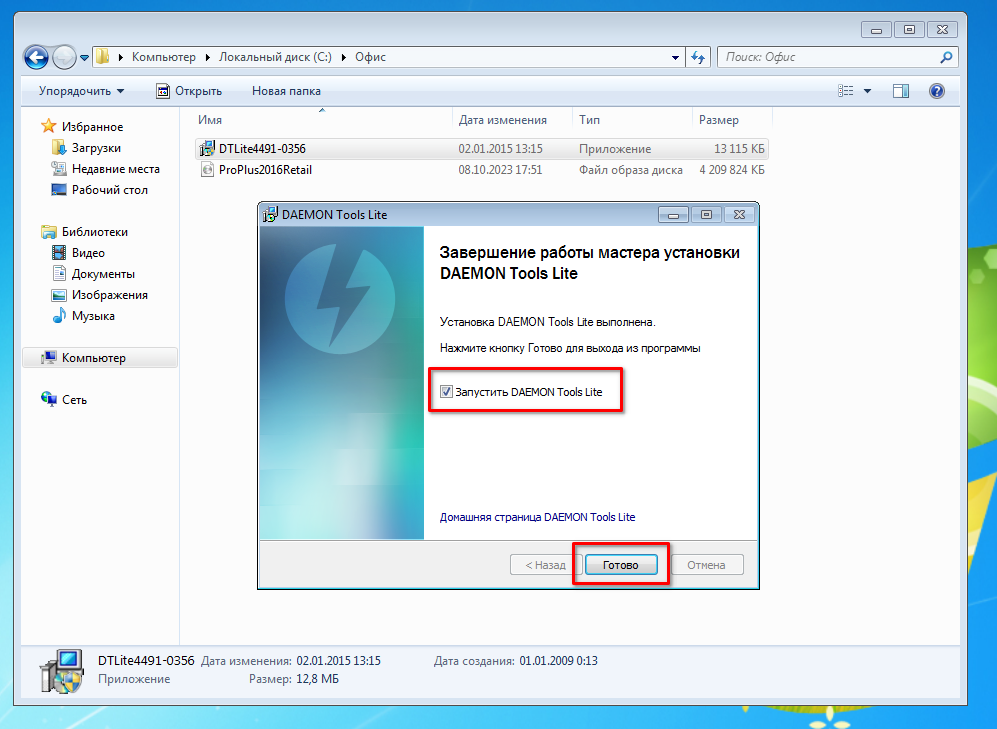
- Оставьте галочку “Запустить …” и нажмите “Готово”:
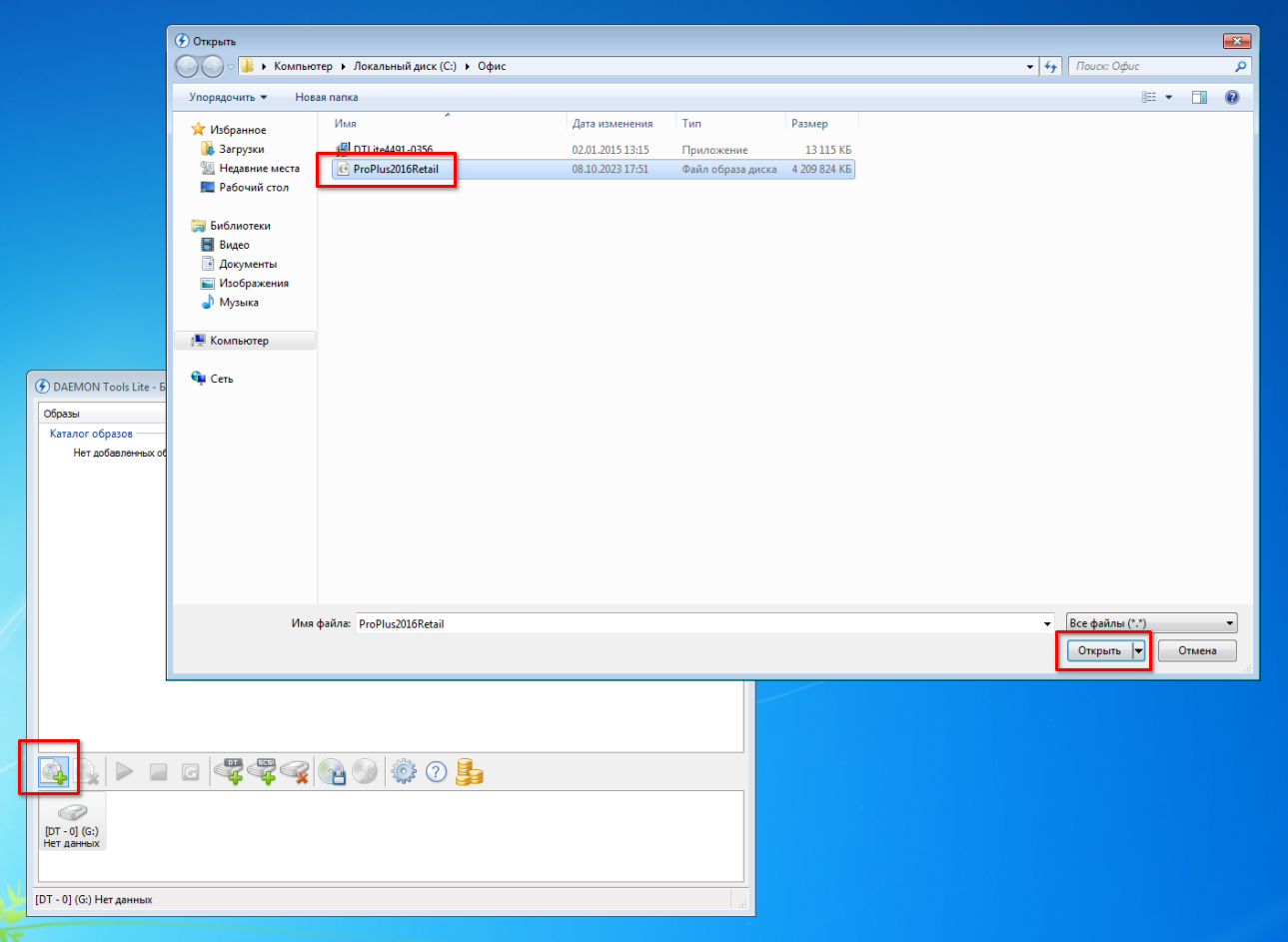
- В открывшемся окне программы нажмите на кнопку добавления образов, перейдите в папку “Офис” и откройте файл установщика Office:
- Если в данный момент у вас к компьютеру подключен интернет, программа может предложить вам обновиться. Делать этого не нужно:
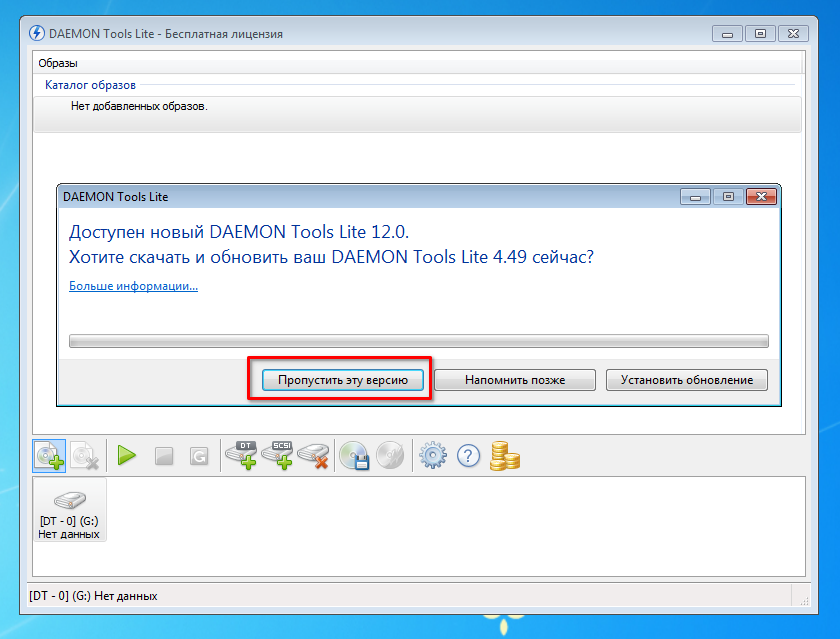
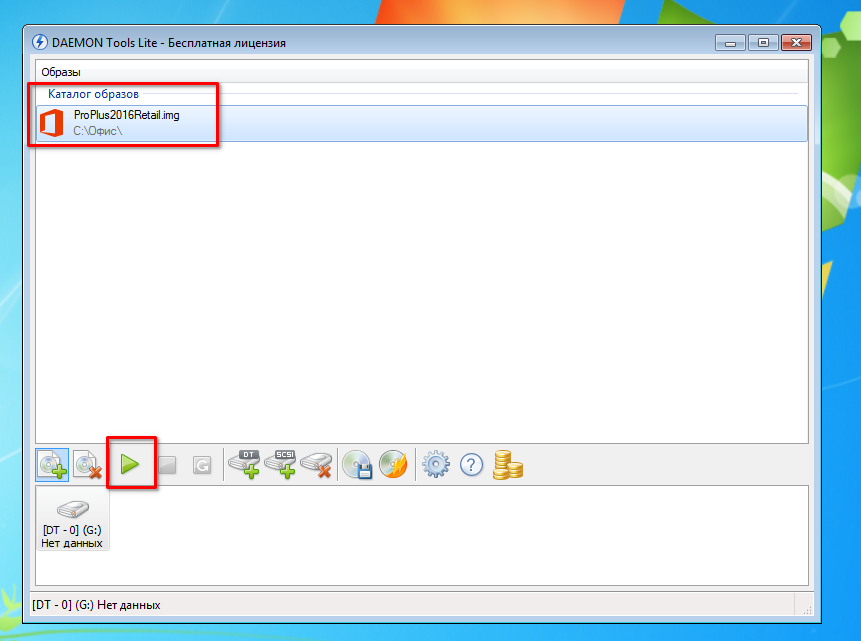
- Выбираем добавленный на предыдущих шагах образ и нажимаем на его кнопку запуска:
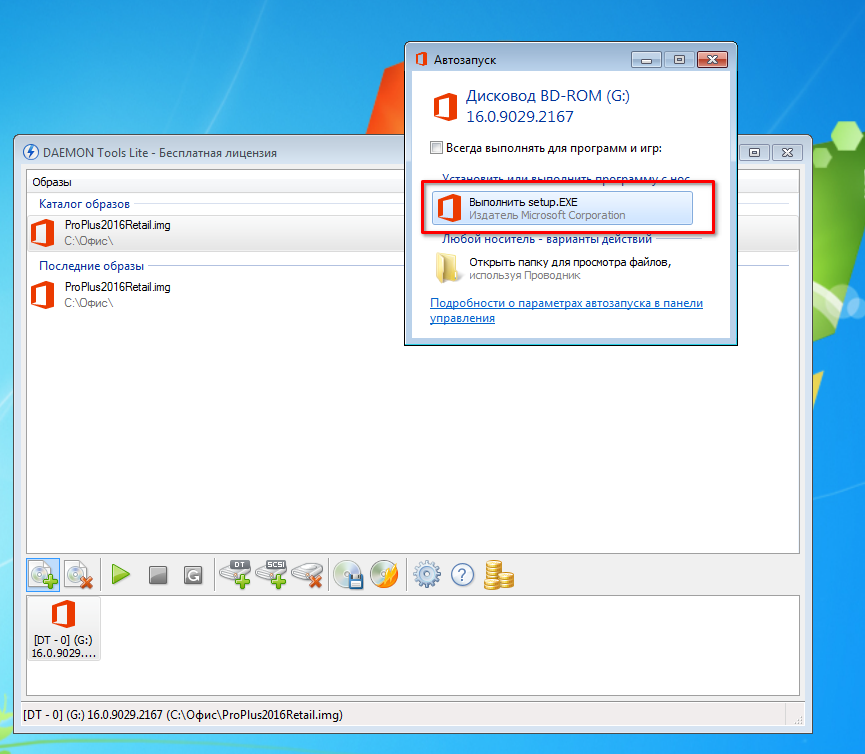
- Как только образ успешно примонтируется и откроется, вас встретит стандартное всплывающее окно автозапуска. Выполняем установщик:
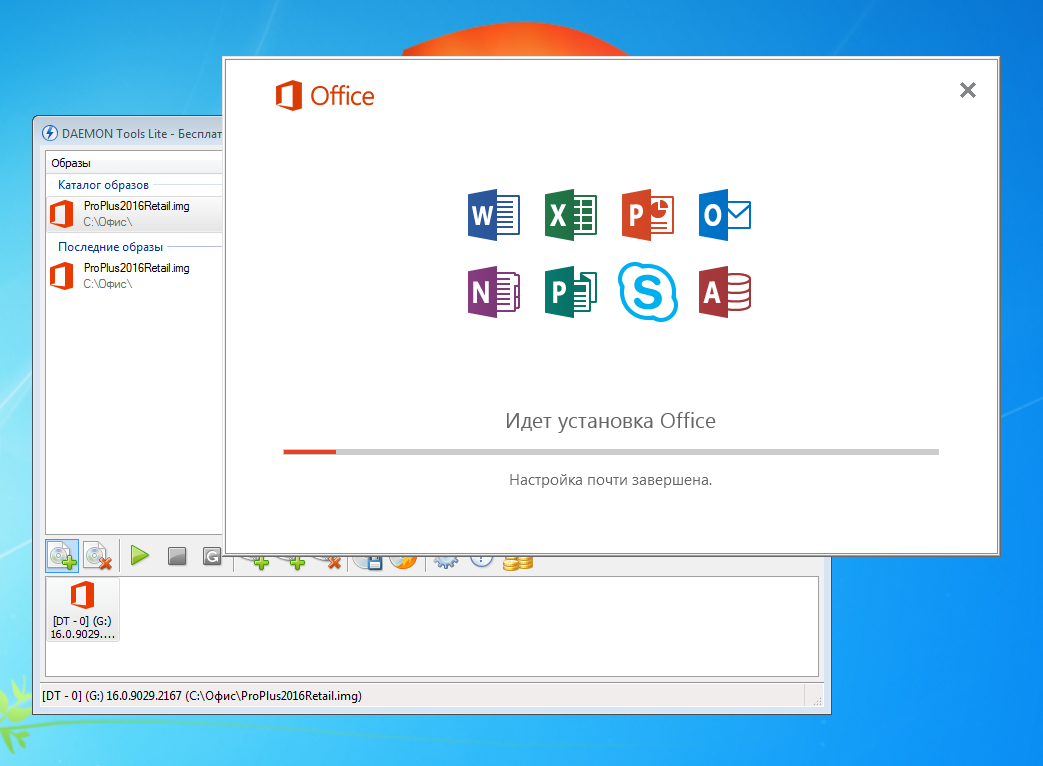
- Без каких-либо дополнительных вопросов запустится процесс установки Office:
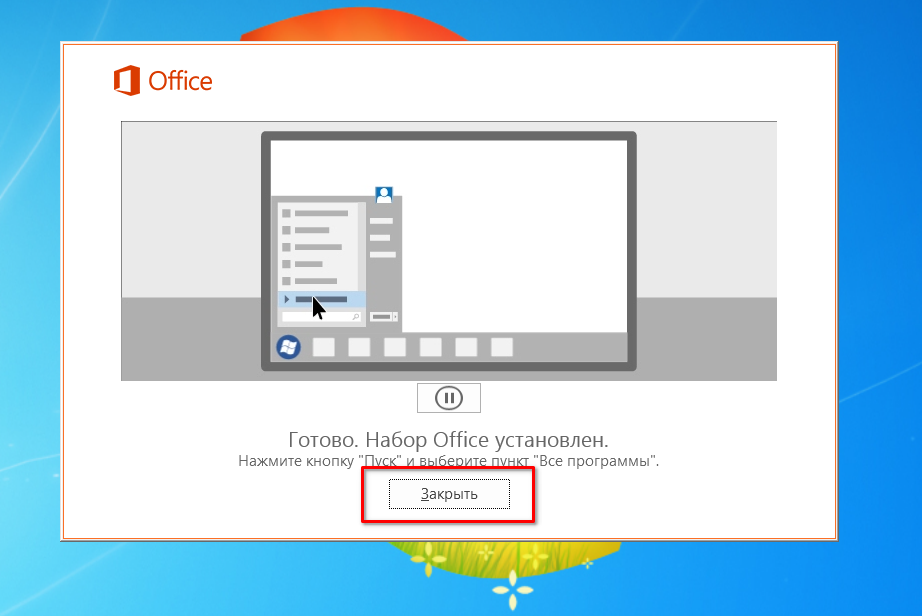
- По завершению установки вам откроется данное окно, закройте его:
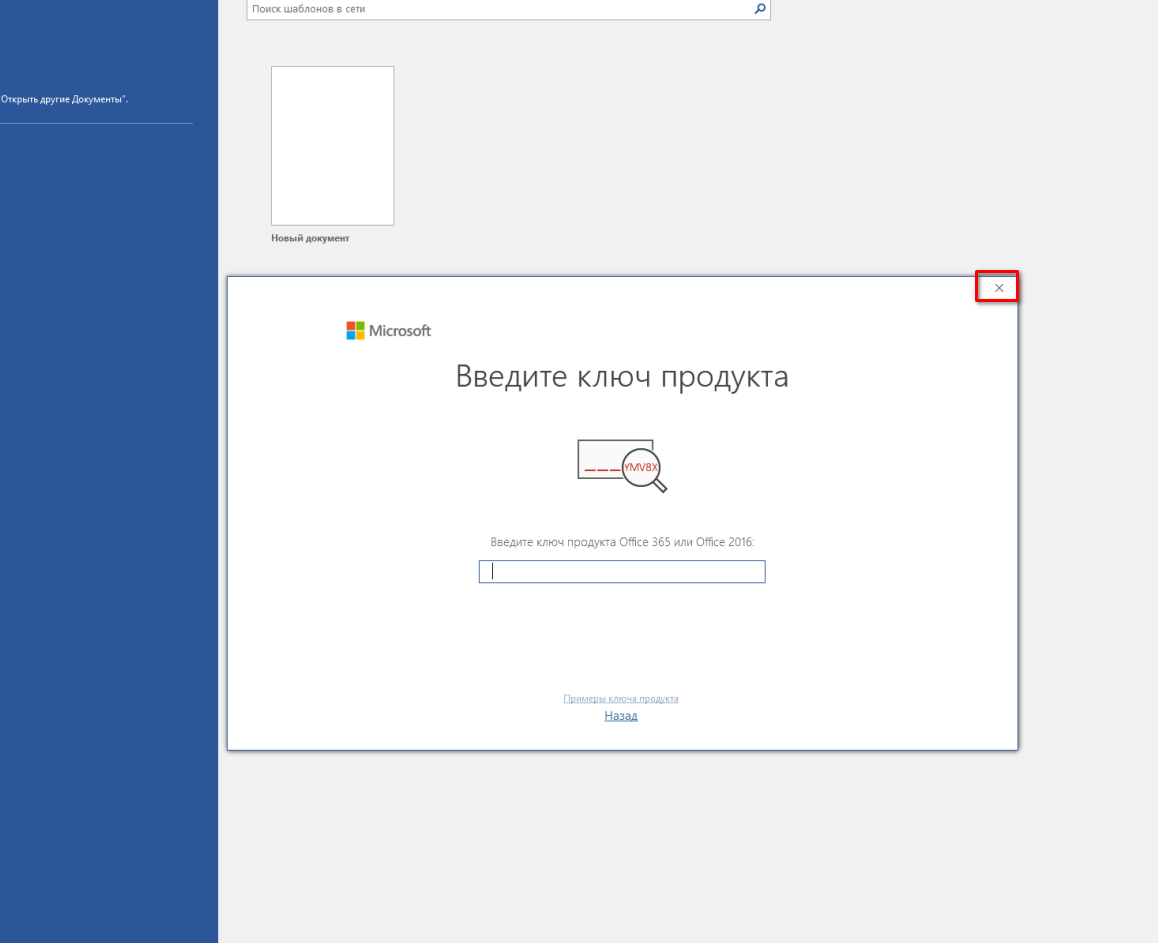
- Теперь запустите любое приложение Office, например, Word. Вас встретит окно ввода лицензионного ключа. Просто закрываем данное окно:
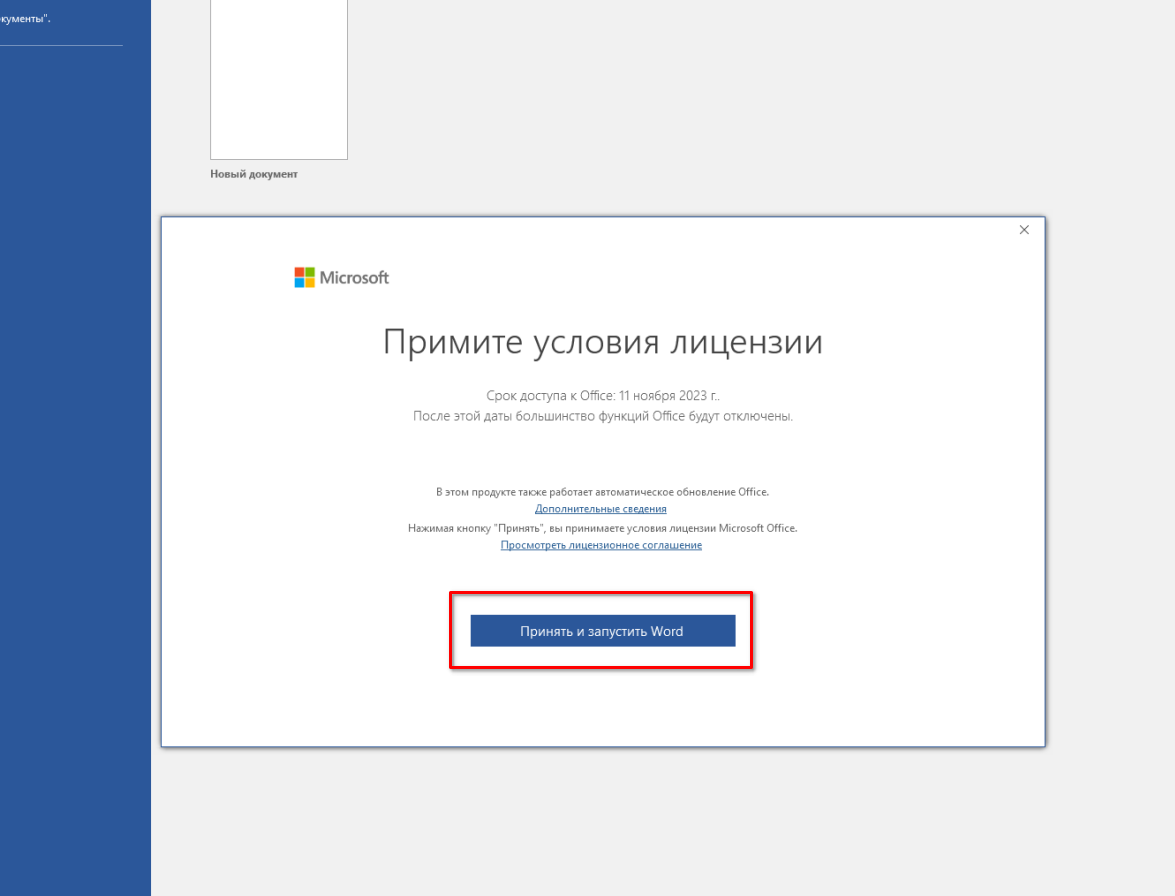
- В следующем окне принимаем условия лицензионного соглашения:
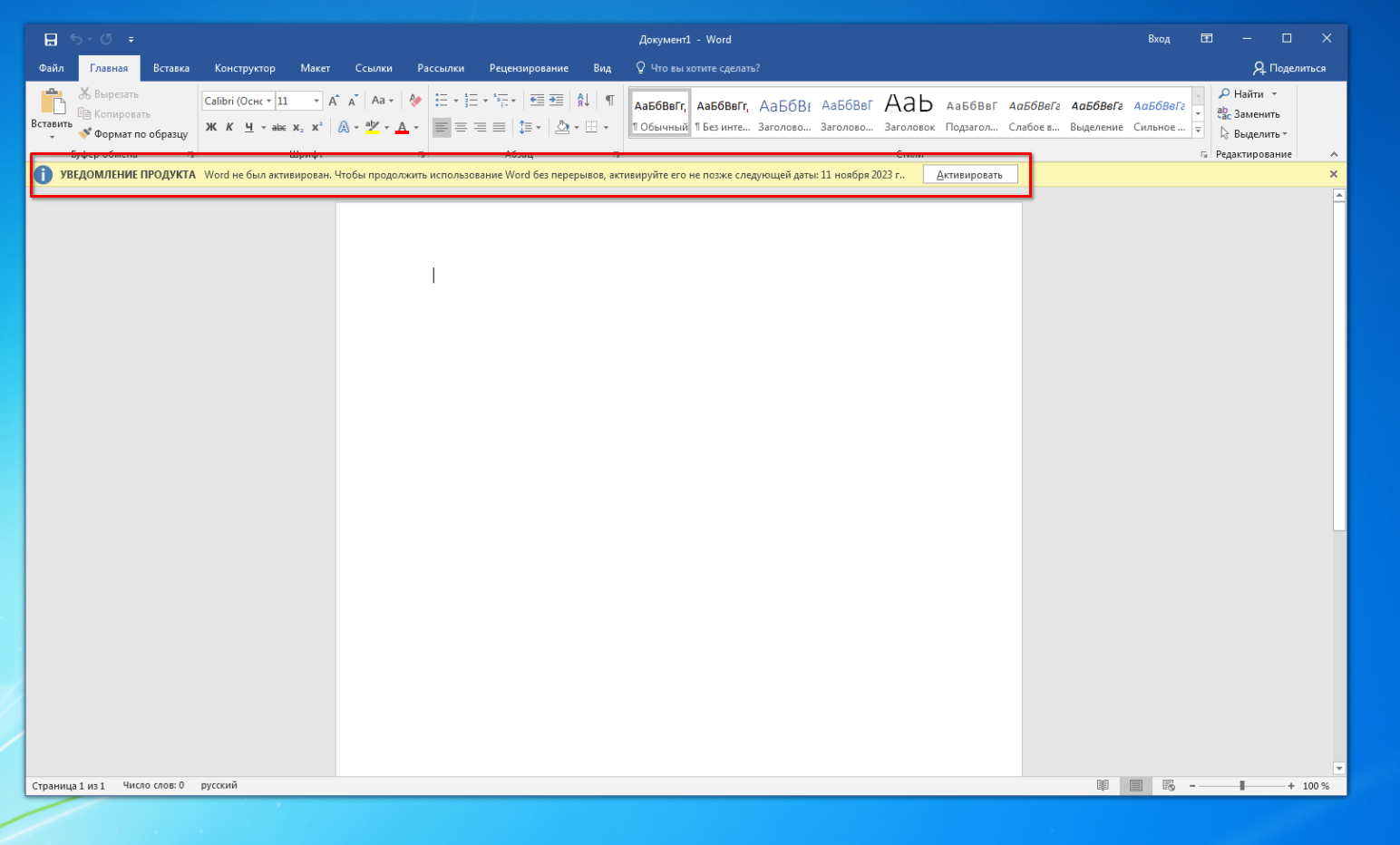
- Создайте новый документ. В верхней части рабочей области будет отображаться сообщение с просьбой активации программы:
- Перейдите в следующий раздел данной инструкции для осуществления активации.
Активация Microsoft Office 2016 (для Windows 7)
- В данном разделе инструкции произведём активацию не активированного Office:
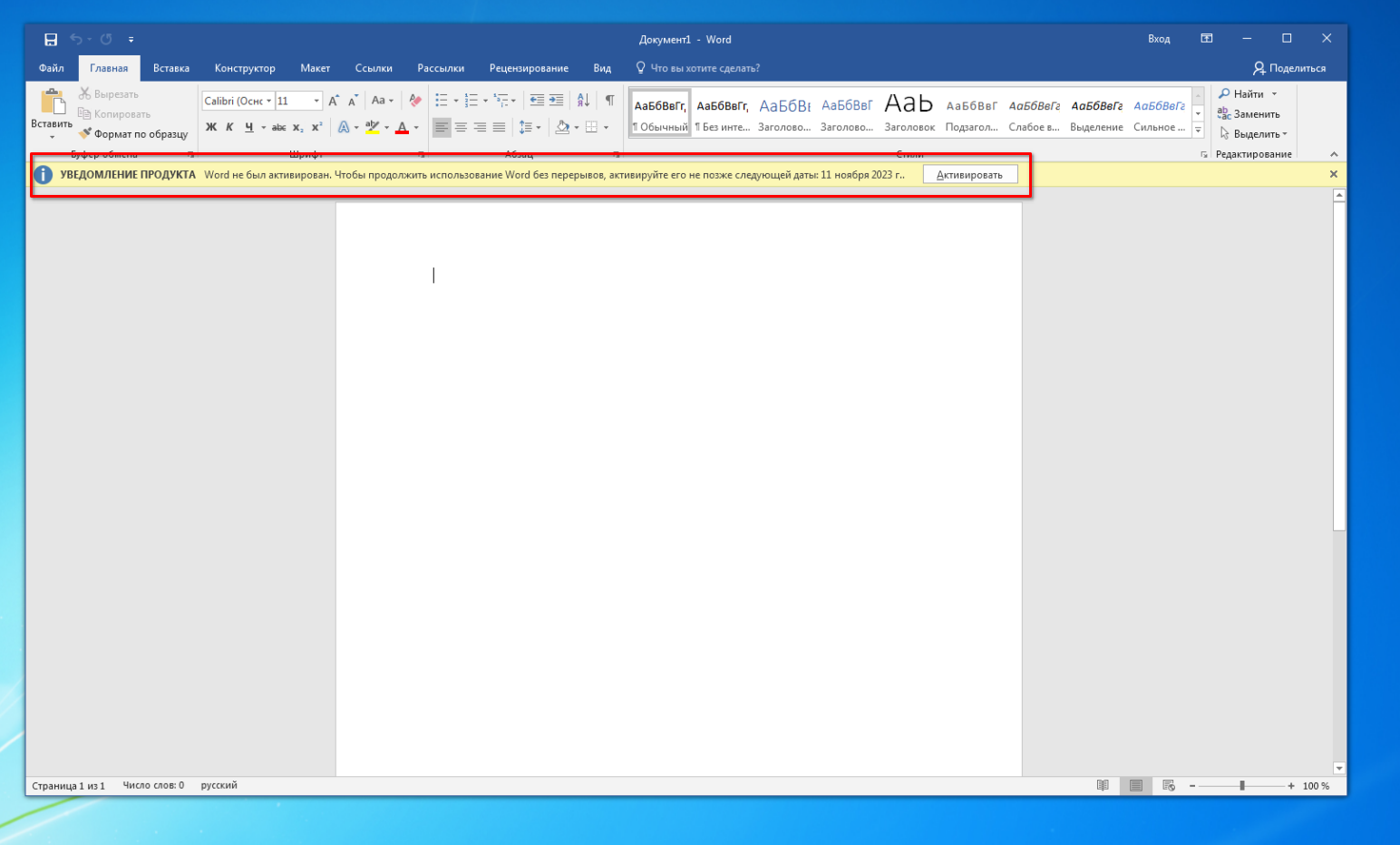
- Закройте все ранее открытые программы офиса.
- Убедитесь, что на компьютере подключен интернет и установлена корректная дата и время.
- Скачайте скрипт активации из данного источника, либо с официального репозитория проекта.
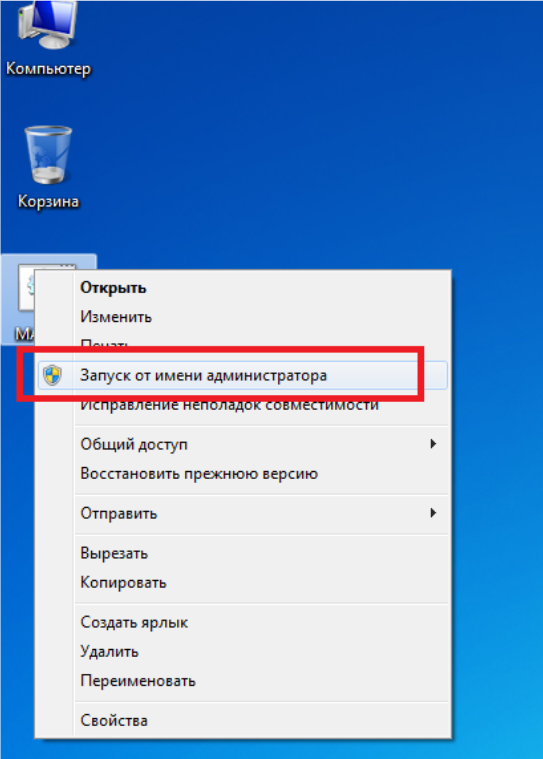
- Запустите скрипт от имени администратора:
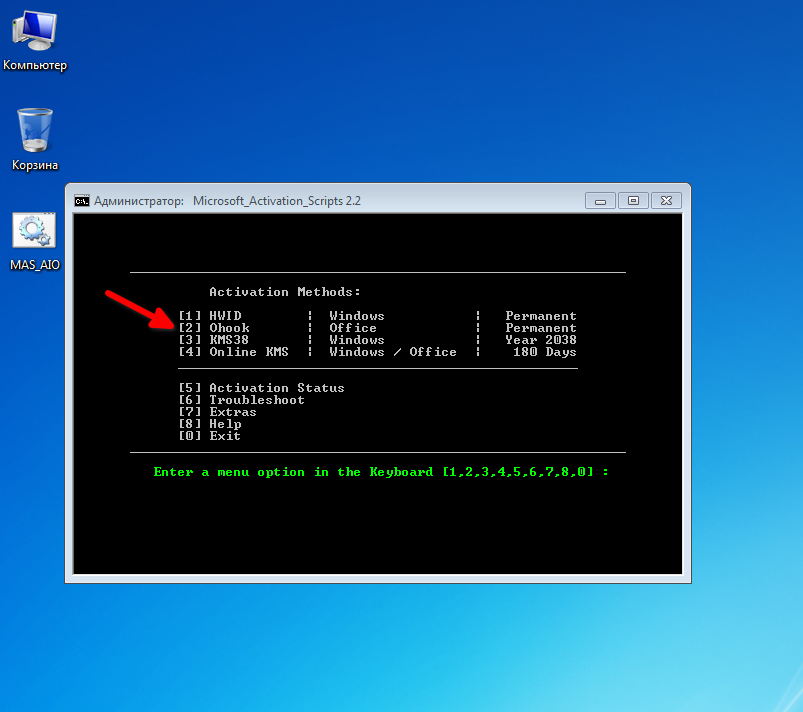
- Нажатием на цифру 2 на клавиатуре выберите вариант Ohook:
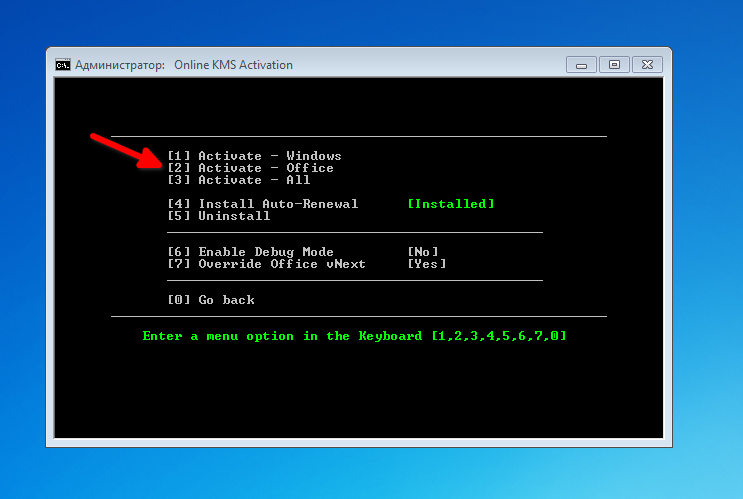
- Снова цифрой 2 выберите пункт “Activate - Office”:
- Запустится процесс активации, по результату которого вы увидите сообщение об успешной активации офисного пакета программ:
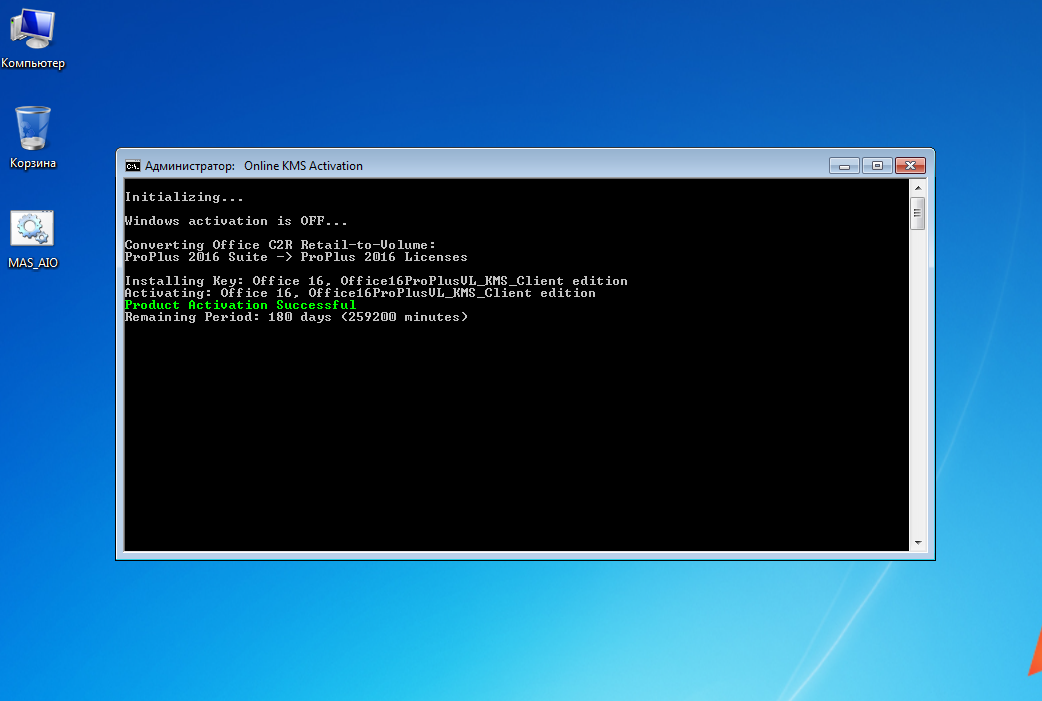
- Теперь если вновь запустить Word, плашка с просьбой активации в верхней части рабочей области исчезнет: